Showing posts with label PDF. Show all posts

Sunday, April 8, 2018

√ Dua Software Pdf Reader Terbaik Alternatif Adobe Reader

Untuk membuka atau membaca file PDF di PC tentu kita membutuhkan software pelengkap yaitu PDF Reader, dan dikala ini ada banyak sekali pilihan yang tersedia terutama bagi kau yang mencari alternatif pengganti Adobe Reader.


Beberapa software terbaik berikut ini mempunyai fungsi yang sama dengan Adobe Reader namun mempunyai beberapa keunggulan ibarat sanggup dipakai untuk memberi password pada file PDF, sanggup dipakai untuk convert word to pdf atau file lainnya menjadi PDF dengan gampang dan tentu saja gratis.


Kenapa hanya dua? Karena dari beberapa software yang pernah saya coba hanya Foxit Reader dan PDF Xchange viewer lah yang mempunyai keunggulan dibanding aplikasi sejenis lainnya yang beredar dikala ini.


Software PDF Reader Terbaik Alternatif Adobe Reader


1 – Foxit Reader


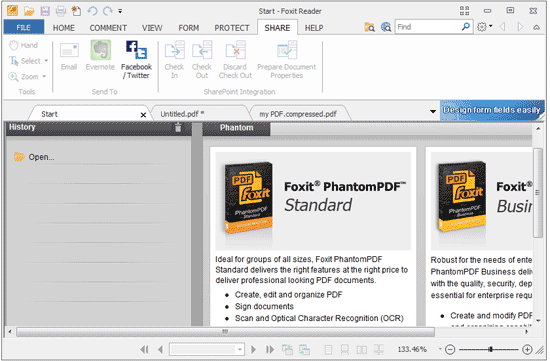
Untuk membuka atau membaca file PDF di PC tentu kita membutuhkan software pelengkap yaitu P √ Dua Software PDF Reader Terbaik Alternatif Adobe Reader

Bagi sebagian orang mungkin masih aneh dengan software yang satu ini tetapi jikalau kau sudah mencobanya mungkin akan menemukan beberapa kelebihan yang sangat bermanfaat.


Diantaranya : sanggup dipakai untuk mengisi formulir PDF, sanggup dipakai sebagai converter dari banyak sekali file menjadi PDF termasuk MS Word, Excel, Gambar (JPG, BMP, PNG, GIF dan lainnya) dengan mudah.


Tidak hanya itu, Foxit Reader juga sanggup pribadi dipakai bersama scanner sehingga kau sanggup menciptakan file PDF pribadi dari scanner.


Kesimpulan, selain sangat nyaman dipakai dikala membaca file PDF, Foxit Reader sangat cocok bagi kau yang sering menciptakan atau edit file PDF dari MS Word, Excel maupun gambar. Sedangkan bagi kau yang sering membaca file berbahasa Inggris dan malas membaca text maka sanggup pilih untuk mendengarkan memanfaatkan fitur Read (text ke suara).


Catatan : Foxit Reader 7 sanggup berjalan pada banyak sekali OS termasuk Windows, Linux dan Mac OSX. Untuk d0wnl0ad silahkan kunjungi situs resmi melalui link berikut ini.


2 – PDF XChange PDF Viewer


Yang kedua memang tidak sekaya Foxit Reader dalam urusan fitur, namun aplikasi ini cocok bagi kau yang sering bekerja dengan file yang sifatnya diam-diam atau hanya boleh dibaca oleh kalangan tertentu alasannya yaitu PDF Xchange mempunyai fitur untuk memberi password.


Untuk membuka atau membaca file PDF di PC tentu kita membutuhkan software pelengkap yaitu P √ Dua Software PDF Reader Terbaik Alternatif Adobe Reader


Tidak hanya memberi password sehingga tidak sanggup dibuka tetapi kita juga sanggup mengatur semoga file tersebut hanya sanggup dibaca tidak sanggup dimodifikasi atau tidak sanggup dicopy, maupun print sehingga cukup kondusif bagi kau yang sering menciptakan ebook dan tidak ingin ebook yang kau buat tersebut sembarangan dicopy atau disebarkan dalam bentuk cetak/print tanpa ijin.


Masih bingung? Pernahkah kau menemukan file pdf yang tidak sanggup dicopy paste ke notepad, word atau bahkan tidak sanggup dicetak? Nah itu alasannya yaitu file dibentuk secured dengan hanya menawarkan ijin untuk read atau baca saja, dan hal ini sanggup dilakukan memakai PDF XChange PDF Viewer.


Untuk lebih detailnya mungkin akan saya bahas pada lain kesempatan, tertarik ingin mencoba? Silahkan kunjungi http://www.tracker-software.com/product/pdf-xchange-viewer untuk mengunduh. Kompatibel untuk Windows 7, 8, Vista dan Windows 10.


Mungkin masih banyak aplikasi lain yang sanggup kau pilih dan jikalau kau mempunyai software PDF Reader favorit lainnya silahkan share melalui kotak komentar semoga saya sanggup membandingkan dengan dua aplikasi yang saya sebutkan diatas.


Sumber aciknadzirah.blogspot.com

Thursday, April 5, 2018

√ Cara Memakai Software Unipdf Untuk Mengubah Pdf Ke Word (Doc)

Mangcara.com – UniPDF ialah salah satu software yang sanggup dipakai untuk mengubah file PDF ke banyak sekali format lain ibarat Word, Text dan juga gambar atau image.


Berbeda dengan smallpdf dimana file output yang dihasilkan ialah word dukumen format docx (Office 2007 keatas), UniPDF ini akan menghasilkan file word dalam format doc (Office 2003 ke bawah).


Walau demikian tentu tidak menjadi hambatan berarti sebab kalau kita mempunyai Office 2007, 2010, 2013 atau bahkan 2016 maka sanggup dengan gampang mengubahnya menjadi docx.


Cara Menggunakan UniPDF Untuk Mengubah PDF ke Word (Doc)


#1. Pertama-tama kau harus d0wnl0ad terlebih dahulu kemudian install dan jalankan aplikasinya di komputer kamu.


Penting : Saat pertama kali sebaiknya kita lakukan pengaturan lokasi penyimpanan file yang telah diconvert nantinya melalui Tab Settings kemudian ubah save path sesuai dengan lokasi yang kita inginkan, lihat gambar dibawah ini. UniPDF ialah salah satu software yang sanggup dipakai untuk mengubah file PDF ke banyak sekali √ Cara Menggunakan Software UniPDF Untuk Mengubah PDF ke Word (doc)


Jika sudah melaksanakan perubahan pengaturan ibarat diatas, silahkan lanjut pada langkah nomor 2 berikut ini.


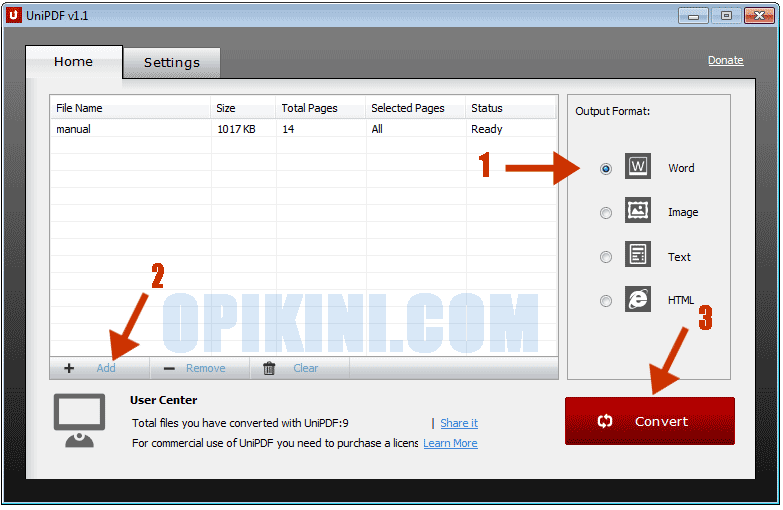
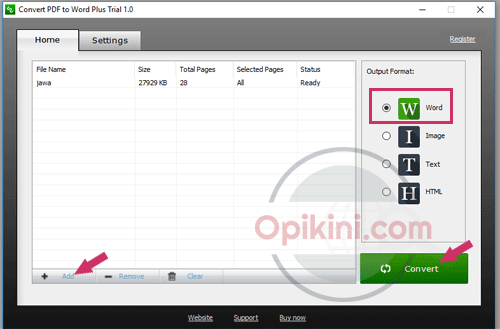
#2. Jika sudah, kini saatnya kita convert pdf ke word dengan cara sebagai berikut, cari file pdf yang akan kita ubah dengan cara pilih Add, atau dengan drag and drop selanjutnya pilih tombol Convert dan tunggu hingga selesai.


 UniPDF ialah salah satu software yang sanggup dipakai untuk mengubah file PDF ke banyak sekali √ Cara Menggunakan Software UniPDF Untuk Mengubah PDF ke Word (doc)

#3. Setelah selesai akan muncul pop up ibarat gambar berikut, dan untuk melihat balasannya silahakan pilih Open output file path.


 UniPDF ialah salah satu software yang sanggup dipakai untuk mengubah file PDF ke banyak sekali √ Cara Menggunakan Software UniPDF Untuk Mengubah PDF ke Word (doc)


Kelebihan

Ada beberapa kelebihan yang dimiliki oleh UniPDF diantaranya, sanggup memproses seluruh atau sebagian halaman saja, untuk memilih halaman tertentu yang ingin kita ubah ke Word caranya silahkan edit di Tab Selected Pages


Kelemahan : UniPDF tidak sanggup digunkan untuk memproses file PDF yang diberi password atau file yang diproteksi sehingga hanya sanggup dibaca tanpa sanggup copy, paste maupun print (read only), solusinya kalau kau mempunyai file yang hanya sanggup dibaca saja maka sanggup memakai smallpdf untuk mengubahnya ke MS Word.


Kesimpulan, UniPDF merupakan software gratis yang sanggup kita gunakan untuk mengubah file PDF ke word, image, text dan html dengan mudah.


Tidak hanya full satu file tetapi kita juga sanggup convert halaman tertantu sesuai kebutuhan dengan mengubah / memasukan angka halaman (misal 1-4) pada tab selected pages. Untuk mengunduh silahkan cek langsuing dari situs resminya melalui tautan ini : unipdf.com.


Sumber aciknadzirah.blogspot.com

√ Cara Mengubah File Pdf Ke Ms Word Online Dengan Smallpdf

Mangcara.com – Ada banyak situs yang sanggup kita gunakan untuk mengubah file PDF ke MS Word online dan yang akan saya bahas kali ini yakni smallpdf yang sanggup kita gunakan secara gratis tanpa batasan.


Ada beberapa alasan kenapa saya pilih smallpdf diantaranya yakni : gampang digunakan, sanggup convert file pdf dari komputer, penyimpanan cloud ibarat Google Drive dan DropBox sehingga bagi kau yang menyimpan file PDF di GooleDrive atau DropBox tidak perlu repot d0wnl0ad terlebih dahulu ketika ingin kita ubah menjadi dokumen word.


Selain itu, smallpdf berbeda dengan penyedia pdf converter online lainnya alasannya yakni tidak memperlihatkan batasan file maksimal yang sanggup kita upload (setidaknya saya tidak menemukan keterangannya) berbeda dengan situs lain yang biasanya membatasi hanya sanggup upload 5-10MB saja.


Panduan  Cara Mengubah File PDF ke MS Word Online Dengan SmallPDF


Kenapa harus diconvert? Sebetulnya ini yakni salah satu cara untuk menyiasati ketika kita ingin mengedit file PDF tetapi tidak mempunyai software yang sanggup melakukannya ibarat Adobe Acrobat Profesional


Dengan mengubahnya terlebih dahulu ke MS Word tentu saja kita sanggup edit lebih gampang memakai aplikasi MS Office maupun aplikasi lain ibarat LibreOffice.


Oke tidak perlu panjang lebar lagi silahkan ikuti langkah-langkah berikut ini.


#1. Pertama-tama kunjungi halaman ini http://smallpdf.com/pdf-to-word


 Ada banyak situs yang sanggup kita gunakan untuk mengubah file PDF ke MS Word online dan yan √ Cara Mengubah File PDF ke MS Word Online Dengan SmallPDF


#2. Setelah itu upload atau pilih file PDF dari komputer dengan cara drag and drop atau pilih Choose file kemudian cari yang ingin kita unggah dan tunggu hingga proses upload selesai dan nanti proses convert akan berjalan secara otomatis.


 Ada banyak situs yang sanggup kita gunakan untuk mengubah file PDF ke MS Word online dan yan √ Cara Mengubah File PDF ke MS Word Online Dengan SmallPDF


#3. Terakhir kalau sudah selesai kau sanggup eksklusif d0wnl0ad jadinya ke PC atau simpan ke Google Drive maupun DropBox.


Mudah bukan, hanya perlu pilih file – upload hingga selesai kemudian convert otomatis dan d0wnl0ad jadinya tanpa perlu repot melaksanakan registasi atau hanya sanggup did0wnl0ad melalui link yang dikirim via email ibarat beberapa situs pdf to word converter lainnya.


Salah satu kelebihan converter online yakni kita tidak perlu lagi install software suplemen namun tentu saja membutuhkan koneksi internet untuk upload dan d0wnl0ad, selain itu kalau file yang diupload berukuran besar tentu prosesnya akan semakin lama.


Perlu diingat bahwa sebelum upload pastikan terlebih dahulu file PDF yang akan diconvert tidak diproteksi dengan password alasannya yakni akan gagal, namun kalau file PDF hanya sanggup dibaca / ada keterangan secured maka file tersebut masih sanggup kita ubah ke MS Word (docx)


Walau demikian perlu dicatat, bahwa tidak semua file yang kita ubah menjadi Word akan sama dengan aslinya, alasannya yakni kadang ada juga yang sehabis diconvert tampilannya malah jadi berantakan.


Saya tidak tahu persis apa penyebabnya tetapi kalau tidak salah dulu pernah membaca di situs resmi Microsoft memang hal ini sanggup saja terjadi alasannya yakni Word memakai fitur yang disebut PDF Reflow untuk mengkonversi file PDF ke dokumen Word dan ada beberapa komponen yang tidak sanggup dikonversi dengan tepat ibarat tabel, footnote, Font effects dan lainnya.


Info lebih lengkap silahkan baca di situs support.office.com.


Itulah cara convert file PDF ke Word online, alternatif lain kita juga sanggup menggunakan software UniPDF dan kalau kau mempunyai situs lain yang lebih keren silahkan share disini. Semoga bermanfaat dan maaf kalau masih ada yang kurang jelas.


Sumber aciknadzirah.blogspot.com

Sunday, April 1, 2018

√ 2 Cara Memperkecil Ukuran File Pdf

Mas bagaimana cara memperkecil ukuran file PDF? pertanyaan dari teman yang kesulitan dikala akan mengirim email dengan lampiran alasannya yaitu ukurannya terlalu besar dan koneksi yang beliau gunakan tidak terlalu anggun kesannya proses pengiriman selalu gagal.


Untuk mengurangi ukuran PDF bergotong-royong sangat mudah, kita dapat pilih tanpa software atau online maupun dengan santunan aplikasi gratis ibarat Orpalis PDF Reducer free, dan pada kesempatan kali ini saya akan membahas keduanya.


Penting untuk diketahui, kemungkinan sesudah kau kompres file PDF tersebut akan sedikit berbeda dengan aslinya.


Inilah 2 Cara Memperkecil Ukuran File PDF Dengan Mudah


Tetapi dari berkali-kali mencoba hasilnya cukup memuaskan alasannya yaitu tidak terlihat jauh perbedaan kualitas dengan file orisinil sebelum dikompres.


Berikut yaitu dua opsi yang dapat kau pilih ketika ingin mengurangi ukuran file PDF.


Cara 1 : Mengurangi Ukuran File PDF Secara Online


  1. Buka halaman berikut ini http://smallpdf.com/id/mengompres-pdf

  2. Selanjutnya cari file yang ingin dikecilkan dari komputer kau dengan cara “Pilih File” atau drag and drop dari Windows explorer ke kotak yang disediakan.Mas bagaimana cara memperkecil ukuran file PDF √ 2 Cara Memperkecil Ukuran File PDF

  3. Kemuadian tunggu proses upload hingga selesai dan smallpdf akan mengurangi ukuran file PDF secara otomatis.Mas bagaimana cara memperkecil ukuran file PDF √ 2 Cara Memperkecil Ukuran File PDF

  4. Setelah selesai kau dapat eksklusif d0wnl0ad hasilnya dengan menentukan Unduh File Sekarang.


Pada percobaan diatas tampak dokumen PDF yang awalnya berukuran 26.56 MB dapat dikurangi menjadi 20.94 MB sehingga dapat dikirimkan sebagai lampiran melalui Gmail ataupun Yahoo.


Smallpdf tidak hanya menyediakan layanan untuk kompres file PDF tetapi masih banyak layanan lain yang dapat kita gunakan secara gratis salah satunya yaitu convert file pdf ke word.


Cara 2 : Memperkecil PDF Dengan Orpalis PDF Reducer Free


Alternatif lain yang dapat kau pilih yaitu software pdf reducer yang satu ini alasannya yaitu sangat gampang dipakai dan tentu saja gratis, berikut langkah-langkahnya.


  1. Download dan install aplikasinya dari sini http://www.orpalis.com/products/pdfreducer/d0wnl0ad/ (pilih yang Free)

  2. Kemudian jalankan, dan tunggu beberapa detik hingga muncul tombol OK.Mas bagaimana cara memperkecil ukuran file PDF √ 2 Cara Memperkecil Ukuran File PDF

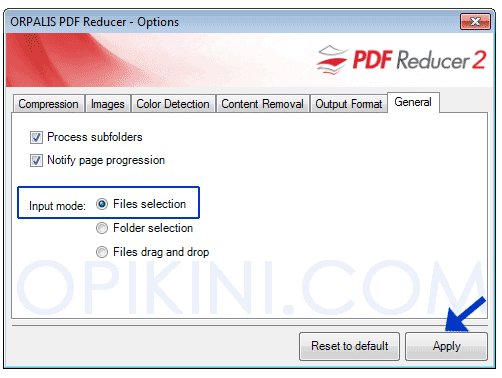
  3. Saat pertama kali dipakai lakukan perubahan pengaturan ibarat berikut ini supaya dapat menentukan file bukan folder. Pilih Menu Options – kemudian buka tab General dan pada input mode pilih File selection kemudian Apply.

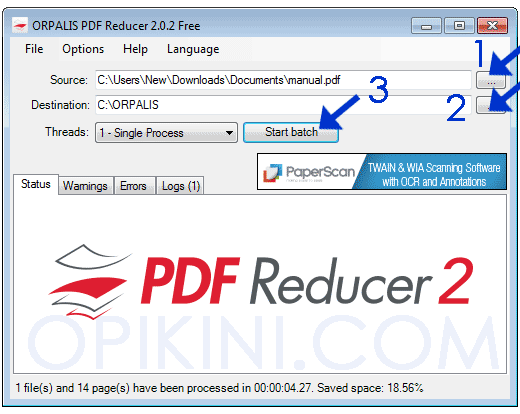
  4. Kemudian cari file yang ingin dikurangi ukurannya dengan cara klik tombol pada Source.Mas bagaimana cara memperkecil ukuran file PDF √ 2 Cara Memperkecil Ukuran File PDF

  5. Terkahir pilih Start batch dan tunggu hingga selesai.


Ternyata hasilnya tidak berbeda jauh dengan dikala mengunakan smallpdf dimana file lebih kecil menjadi 20,94MB, sedangkan dikala kompres dengan orpalis hasilnya menjadi 20,91MB.


Mungkin masih ada software atau situs lain yang menyediakan layanan sejenis tetapi dari percobaan yang pernah saya lakukan smallpdf dan orpalis pdf reducer merupakan pilihan yang terbaik dikala ini alasannya yaitu tidak membatasi ukuran file yang dapat diproses.


Itulah dua cara gampang untuk mengurangi ukuran file PDF online dan offline.


Semoga bermanfaat terutama bagi kau yang mengalami kesulitan yang sama ibarat teman saya dikala akan menyertakan file PDF tersebut sebagai lampiran tetapi ukurannya melebihi batas maksimal Gmail (25MB).


Sumber aciknadzirah.blogspot.com

Saturday, March 31, 2018

√ Cara Convert Pdf Ke Microsoft Word Dengan Adobe Acrobat Pro

Mangcara.com – Adobe Acrobat PRO mempunyai banyak fitur menarik yang sanggup mempermudah pekerjaan kita salah satunya yakni untuk convert file PDF ke MS Word, ibarat yang gres saja saya lakukan di daerah pekerjaan alasannya yakni memang yang diharapkan oleh rekan kerja yakni file dalam format Word bukan PDF.


Adobe Acrobat PRO yang ketika ini tampaknya sudah berubah nama menjadi Adobe Acrobat PRO DC merupakan software berbayar dan jikalau tidak salah harga lisensinya yakni $449, jikalau untuk keperluan eksklusif dirumah mungkin saya tidak akan sanggup membelinya tetapi alasannya yakni di kantor sudah terpasang aplikasi Adobe Acrobat PRO sehingga saya tinggal memakai saja.


Beginilah Cara Convert PDF Ke Microsoft Word Dengan Adobe Acrobat PRO


  1. Langkah pertama buka file PDF yang ingin diubah menjadi word.

  2. Kemudian dari hidangan File pilih Save As Other – Microsoft Word – kemudian silahkan pilih Word Document jikalau ingin disimpan sebagai format docx atau Word 97 – 2003 Document jikalau ingin disimpan sebagai format doc. Adobe Acrobat PRO mempunyai banyak fitur menarik yang sanggup mempermudah pekerjaan kita sal √ Cara Convert PDF ke Microsoft Word Dengan Adobe Acrobat PRO

  3. Terakhir Beri nama file tersebut dan pilih Save untuk menyimpan, selesai.


Sangat gampang bukan, hanya perlu open kemudian pilih Save As Other. Namun jikalau kau tidak mempunyai software Adobe Acrobat PRO dan ingin mengubah dokumen / file PDF ke format Microsoft Word maka ada beberapa alternatif lain yang gratis tentu saja maka sanggup memakai UniPDF maupun memakai layanan online ibarat smallpdf.com.


Selamat mencoba dan jikalau artikel ini bermanfaat silahkan bantu share ke Facebook atau Google Plus, terimakasih telah berkunjung. Baca juga : mengunci file PDF Dengan Adobe Acrobat.


Sumber aciknadzirah.blogspot.com

Friday, March 30, 2018

√ Kumpulan Cara Mengunci Atau Memberi Password File Pdf

Ada beberapa aplikasi yang sanggup dipakai untuk memproteksi atau mengunci file PDF dengan password baik berbayar maupun gratis dan kali ini saya akan membahas keduanya. Untuk aplikasi berbayar kita sanggup menggunakan Adobe Acrobat Pro sedangkan untuk yang gratisan kita sanggup pilih PDF Xchange Viewer.


Ada banyak sekali alasan sehingga kita harus mengunci file PDF tersebut diantaranya semoga hanya orang atau kalangan tertentu saja yang boleh membacanya terutama jikalau dokumen tersebut bersifat diam-diam atau penting contohnya berupa data keuangan, penggajian atau payroll atau laporan-laporan penting lainnya.


Baca juga : cara mengurangi ukuran file PDF.


Kumpulan Cara Mengunci Password File PDF


Pada kesempatan kali ini saya akan membuatkan pengalaman cara untuk memproteksi dokumen PDF dengan password memakai PDF Xchange Viewer dan juga Adoba Acrobat.


Cara 1 : Menggunakan Adobe Acrobat PRO


Yang pertama ini sanggup dilakukan jikalau kau mempunyai software Adobe Acrobat PRO, dan langkahnya yaitu sebagai berikut.


  1. Buka file atau dokumen PDF yang ingin diberi password dengan Adobe Acrobat .

  2. Kemudian pilih Tools yang ada dibagian kanan atas.

  3. Selanjutnya pilih Protection – More Protection – Security Properties, lihat gambar dibawah ini.Ada beberapa aplikasi yang sanggup dipakai untuk memproteksi atau mengunci file PDF dengan √ Kumpulan Cara Mengunci atau Memberi Password File PDF

  4. Kemudian pada Security Method pilih Password Security.Ada beberapa aplikasi yang sanggup dipakai untuk memproteksi atau mengunci file PDF dengan √ Kumpulan Cara Mengunci atau Memberi Password File PDF

  5. Terakhir centang Require a password to open the document kemudian isikan kata sandi yang kau inginkan kemudian OK.Ada beberapa aplikasi yang sanggup dipakai untuk memproteksi atau mengunci file PDF dengan √ Kumpulan Cara Mengunci atau Memberi Password File PDF


Cara 2 : Memberi Password File PDF Dengan PDF Xchange Viewer


Alternatif lain bagi kau yang ingin menentukan aplikasi gratis maka sanggup mencoba mengunci dokumen PDF dengan PDF Xchange Viewer, dan langkah-langkahnya yaitu sebagai berikut.


  1. Jalankan aplikasi PDF Xchange Viewer kemudian buka dokumen yang ingin diberi password tersebut.

  2. Kemudian pilih Menu File – Document Properties.Ada beberapa aplikasi yang sanggup dipakai untuk memproteksi atau mengunci file PDF dengan √ Kumpulan Cara Mengunci atau Memberi Password File PDF

  3. Selanjutnya pilih Security – Security Method pilih Password Security.

  4. Kemudian centang Require a password to open the document dan isikan kata sandi untuk membuka file PDF tersebut sebanyak dua kali kemudian OK.

  5. Terakhir, untuk menyimpan perubahan pilih Save hingga muncul goresan pena SECURED yang berarti file tersebut sudah berhasil diproteksi.


Jika kau belum mempunyai PDF Xchange Viewer software silahkan baca artikel ini untuk mendapat link d0wnl0adnya.


Itulah dua cara yang sanggup kau pilih dikala ingin memproteksi dokumen PDF semoga tidak sanggup dibuka oleh sembarang orang dengan menunjukkan password, selamat mencoba dan semoga bermanfaat.


Jika kau punya cara lain yang lebih gampang atau lebih baik dibandingkan dengan langkah diatas silahkan membuatkan pengalaman mu disini.


Sumber aciknadzirah.blogspot.com

Thursday, March 29, 2018

√ Cara Biar File Pdf Tidak Dapat Di Copy, Atau Print

Mangcara.com – Pernahkah kau menemukan dokumen PDF yang hanya sanggup dibaca tidak sanggup dicopy maupun cetak atau print? kalau ya itu alasannya ialah pembuat file PDF tersebut hanya menginjinkan orang untuk membaca atau read only dengan cara memproteksi orang biar tidak sanggup memodifikasi.


Untuk melindungi biar file dokumen PDF hanya sanggup dibaca saja tanpa sanggup digandakan atau dicopy paste teksnya caranya cukup gampang dan hampir sama dengan cara memberi password yang sanggup kita lakukan dengan derma software pelengkap ibarat Adobe Acrobat maupun PDF XChange Viewer (gratis).


Pada kesempatan kali ini saya akan memakai aplikasi gratis yang sekaligus sebagai PDF Reader yaitu PDF XChange Viewer dan berikut langkah-langkahnya.


Cara Memproteksi File PDF Agar Tidak Bisa di Copy, atau Print


  1. Jalankan aplikasi XChange Viewer kemudian buka file PDF kamu. Jika belum mempunyai aplikasinya silahkan baca artikel ini.

  2. Selanjutnya buka Menu File – Document Properties atau CTRL + D

  3. Pilih Menu Security kemudian pada Security Method pilih Password Security. Pernahkah kau menemukan dokumen PDF yang hanya sanggup dibaca tidak sanggup dicopy maupun ceta √ Cara Agar File PDF Tidak Bisa di Copy, atau Print

  4. Kemudian centang Require a password to change permissions for the document.

  5. Selanjutnya isi password biar yang sanggup memodifikasi file tersebut hanya orang yang mengetahui kata sandi yang kita buat.

  6. Jangan lupa pada bab Printing Allowed dan Changing Allowed pilih Not Allowed, kemudian OK.

  7. Terakhir pilih Save untuk menyimpan hingga muncul goresan pena SECURED pada file yang sedang kau buka.


Apa yang terjadi sesudah kita melaksanakan langkah ibarat diatas?


File tersebut hanya sanggup dibaca, tidak sanggup dicetak alasannya ialah sajian print ketika dokumen tersebut dibaca menjadi tidak aktif atau berwana abu-abu. Semua teks maupun gambar yang ada didalamnya tidak sanggup dicopy atau select.


Mudah bukan? hal ini biasa dilakukan oleh orang yang menciptakan ebook kemudian disebarkan secara gratis tetapi hanya diperbolehkan untuk dibaca tidak untuk digandakan dengan cara apapun tanpa ijin.


Jika masih galau silahkan tanyakan, atau kalau kau punya tips lain yang lebih keren jangan sungkan untuk menyebarkan pengalaman disini.


Sumber aciknadzirah.blogspot.com

√ Cara Menyimpan Halaman Web Menjadi Pdf Di Android

Pada artikel kali ini saya akan membahas bagaimana cara menyimpan halaman web menjadi PDF di HP Android, cara ini saya bagikan sesudah melihat teman yang sering menyimpan aneka macam resep kuliner yang ditemukannya di internet tetapi dalam format jpg melalui screen capture.


Memang menyimpan halaman web baik berupa resep atau warta menarik lain dengan cara screen capture di Android lebih mudah dan cepat tetapi permasalahannya yaitu kalau halaman tersebut cukup panjang sehingga harus discroll maka kita harus capture halaman tersebut beberapa kali supaya sanggup tersimpan semua, berbeda dengan ketika kita save menjadi pdf yang akan menjadi full satu halaman. Baca juga : cara convert PDF ke Word.


Bagaimana Cara Menyimpan Halaman Web Menjadi PDF di Android


Untuk menyimpan html atau halaman web menjadi file PDF sanggup dilakukan eksklusif dari mobile browser yang kita miliki ibarat Google Chrome maupun Firefox untuk Android dan berikut yaitu langkah-langkahnya.


1 – Menggunakan Firefox Untuk Android


  1. Langkah pertama buka halaman yang ingin kita simpan, kemudian pilih Menu dari ponsel kamu.

  2. Selanjutnya pilih Page kemudian Save as PDF dan tunggu hingga proses d0wnl0ad selesai.Pada artikel kali ini saya akan membahas bagaimana cara menyimpan halaman web menjadi PDF  √ Cara Menyimpan Halaman Web Menjadi PDF di Android


2 – Menggunakan Google Chrome


  1. Setelah membuka halaman yang ingin kita simpan, tekan sajian dari smartphone kamu.

  2. Kemudian pilih Print kemudian pilih Save as PDF.

  3. Kamu juga sanggup menyesuaikan beberapa pengaturan ibarat ukuran kertas, orientasi halaman apakah portrait atau landscape, berwana atau hitam putih serta jumlah halaman yang ingin disimpan, kalau sudah pilih Save.Pada artikel kali ini saya akan membahas bagaimana cara menyimpan halaman web menjadi PDF  √ Cara Menyimpan Halaman Web Menjadi PDF di Android


Cara diatas lebih efektif ketika kita ingin menyimpan halaman web sehingga sanggup dibaca lagi kapan saja tanpa perlu koneksi internet, dan tentu lebih baik kalau dibandingkan menyimpan dengan cara screen capture kemudian save sebagai JPG.


Itulah dua cara untuk save atau menyimpan web menjadi file PDF di HP Android memakai Google Chrome dan Firefox, sangat gampang bukan? Jika masih ada yang kurang jelas, silahkan tanyakan atau kalau kau punya tips lainnya silahkan mengembangkan disini.


Sumber aciknadzirah.blogspot.com

Tuesday, March 27, 2018

√ Kumpulan Cara Mengubah File Pdf Ke Word

Pada prinsipnya ada dua cara yang dapat kita pilih dikala ingin mengubah file PDF ke word sehingga dapat diedit yaitu dengan cara online atau tanpa software dan offline dengan dukungan aplikasi menyerupai Adobe Acrobat PRO (berbayar), UniPDF (gratis) dan masih banyak lagi aplikasi sejenis yang dapat kita pilih.


Saat kita ingin mengedit file PDF maka cara termudah ialah dengan convert terlebih dahulu ke format MS Word kemudian melaksanakan pengeditan dengan aplikasi MS Office maupun LibreOffice dan sesudah selesai kita simpan kembali ke format PDF.


Kenapa harus diconvert ke MS Word? alasannya ialah dokumen dalam format PDF memang tidak dapat diedit begitu saja kecuali kita mempunyai aplikasi PDF Editor berbayar menyerupai Adobe Acrobat PRO misalnya.


Kumpulan Cara Mengubah File PDF Ke Word


Pada prinsipnya ada dua cara yang dapat kita pilih dikala ingin mengubah file PDF ke word seh √ Kumpulan Cara Mengubah File PDF Ke Word


Pada kesempatan kali ini aku akan coba merangkum cara yang paling mudah untuk convert pdf ke ms word secara online dan offline baik memakai aplikasi gratis maupun berbayar.


#1 – Convert Secara Online


Saat ini ada banyak situs online yang menyediakan layanan convert pdf ke word tanpa software dan dari beberapa yang pernah aku coba, berikut ialah yang terbaik.


Pada prinsipnya ada dua cara yang dapat kita pilih dikala ingin mengubah file PDF ke word seh √ Kumpulan Cara Mengubah File PDF Ke Word


Yang pertama ialah convertonlinefree.com, situs ini mengatakan dua opsi output yang dapat kita pilih yaitu Word dalam format DOCX dan DOC. Inilah salah satu alasan kenapa aku memasukan convertonlinefree.com ke list ini alasannya ialah tidak semua situs mengatakan dua output yang berbeda.


Selain itu convertonlinefree.com juga mengatakan batas maksimal file yang dapat kita upload hingga 50MB dimana kebanyakan situs sejenis hanya mengatakan batasan 5MB – 10MB kecuali smallpdf.com.


Untuk mengubah dokumen PDF ke MS Word, pertama-tama kunjungi convertonlinefree.com kemudian pilih tab PDF to DOCX atau PDF to DOC kemudian pilih Browse dan cari file yang ingin kau proses dari komputer kemudian pilih Convert dan tunggu hingga selesai.


Yang kedua ialah smallpdf.com, situs ini merupakan salah satu yang terbaik dan gampang dipakai dengan dua kelebihan yaitu dapat convert dari DropBox, Google Drive maupun PC serta tidak mengatakan batasan file maksimal yang dapat kita upload.

Pada prinsipnya ada dua cara yang dapat kita pilih dikala ingin mengubah file PDF ke word seh √ Kumpulan Cara Mengubah File PDF Ke Word


Cara menggunakannya pun sangat mudah, pertama-tama silahkan kunjungi http://smallpdf.com/id/pdf-ke-word kemudian pilih file yang ingin dikonversi dengan cara pilih Choose File kemudian tunggu hingga proses upload selesai dan proses convert akan berjalan otomatis. Setelah selesai kita dapat mengunduh kesannya ke komputer atau menyimpannya ke penyimpanan cloud (DropBox dan Google Drive). Jika masih galau silahkan baca panduan lengkapnya disini.


Jika dua situs diatas kurang cocok bagi kamu, jangan khawatir alasannya ialah masih ada banyak alternatif lain yang dapat ditemukan dengan gampang memakai Google dengan ketik pencarian Convert PDF to Word Online maka akan muncul banyak sekali situs dan silahkan coba satu persatu.


#2. Mengkonversi File PDF ke MS Word Dengan Software


Jika kau mempunyai aplikasi Adobe Acrobat, maka kau dapat memakai software ini untuk mengubah pdf ke word dengan gampang dengan langkah-langkah sebagai berikut.


Pada prinsipnya ada dua cara yang dapat kita pilih dikala ingin mengubah file PDF ke word seh √ Kumpulan Cara Mengubah File PDF Ke Word


  • Buka dokumen yang ingin dikonversi.

  • Kemudian dari sajian File pilih Save As Other – Microsoft Word kemudian silahkan pilih Word Document atau Word 97-2003 Document jikalau ingin menyimpannya sebagai file docx, kemudian simpan.


Ingat bukan Reader alasannya ialah berbeda fungsi. Kalau Adobe Acrobat dapat dipakai untuk edit PDF dan berbayar sedangkan Adobe Reader  hanya dapat dipakai untuk membaca saja (gratis).


Alternatif lain kau juga dapat menggunakan UniPDF, aplikasi ini gratis untuk digunakan. Pertama-tama kau harus d0wnl0ad dari halaman http://unipdf.com/ kemudian install di PC kemudian jalankan aplikasinya.


Pada prinsipnya ada dua cara yang dapat kita pilih dikala ingin mengubah file PDF ke word seh √ Kumpulan Cara Mengubah File PDF Ke Word


Kemudian pilih file yang ingin kita konversi melalui tombol Add kemudian pilih Convert dan tunggu hingga selesai. Jika kurang terperinci silahkan baca panduan lengkapnya disini.


Alasan menentukan UniPDF alasannya ialah software ini gratis dan mempunyai banyak fitur lain menyerupai convert pdf ke JPG, HTML maupun Text.


Kesimpulan, ada dua cara yang dapat kita pilih dikala ingin mengkonversi file PDF ke MS Word yaitu secara online dan Offiline. UniPDF hanya dapat menghasilkan output sebagai file doc sedangkan convertonlinefree.com, Adobe Acrobat dan smallpdf akan menghasilkan Word 97-2003 (docx).


Sumber aciknadzirah.blogspot.com

Monday, March 26, 2018

√ Kumpulan Cara Mengedit File Pdf

Bagaimana sih cara mengedit file PDF? pertanyaan dari sobat satu kantor beberapa tahun kemudian yang kebingungan ketika ingin mengubah beberapa data yang ada pada laporan dalam format PDF, kemudian saya jawab ada cara gratis tetapi tidak cukup satu langkah alasannya ialah kita harus convert ke MS Word terlebih dahulu atau menggunakan software Adobe Acrobat PRO.


Karena dikantor waktu itu ada software Adobe Acrobat maka ia pun saya beritahu supaya pakai software tersebut alasannya ialah memang lebih simpel.


Namun bagi kau yang tidak mempunyai aplikasi pdf editor berbayar maka sanggup menentukan cara lain yaitu dengan mengubah PDF ke Microsoft Word kemudian edit dan simpan kembali sebagai PDF.


Sedangkan bagi yang sudah mempunyai MS Office 2013 keatas maka kau juga sanggup pribadi membuka file PDF di Word 2013.


Kumpulan Cara Mengedit File PDF


Jika kau masih galau silahkan lanjutkan membaca alasannya ialah akan saya jelaskan satu persatu langkah-langkahnya.

 pertanyaan dari sobat satu kantor beberapa tahun kemudian yang kebingungan ketika ingin mengu √ Kumpulan Cara Mengedit File PDF

#Cara Pertama : Edit PDF Dengan Adobe Acrobat PRO


Ingat ya bukan Adobe Reader tetapi Adobe Acrobat alasannya ialah dua aplikasi ini berbeda. Pertama-tama jalankan Adobe Acrobat Pro kemudian cari file yang ingin kita edit.


Setelah terbuka, pilih Menu Edit kemudian Edit Text & Images selanjutnya kau akan melihat kotak biru yang memisahkan teks maupun gambar


 pertanyaan dari sobat satu kantor beberapa tahun kemudian yang kebingungan ketika ingin mengu √ Kumpulan Cara Mengedit File PDF


Untuk melaksanakan pengeditan dokumen yang sudah terbuka tersebut caranya tinggal klik pada kotak pembatas biru tersebut. pertanyaan dari sobat satu kantor beberapa tahun kemudian yang kebingungan ketika ingin mengu √ Kumpulan Cara Mengedit File PDF


Jika sudah selesai, untuk menyimpan perubahan silahkan pilih Menu File kemudian Save.


#Cara Kedua : Convert Terlebih Dahulu Ke MS Word


Nah bagi kau yang tidak mempunyai software pdf editor berbayar maka sanggup menentukan cara yang satu ini yaitu dengan mengubah terlebih dahulu file PDF ke Microsoft Word kemudian kita edit di Office maupun LibreOffice kemudian simpan lagi sebagai file PDF.


Untuk mengubah PDF ke Word sanggup dilakukan secara online maupun offline dan kali ini saya akan contohkan dengan cara online yaitu memakai smallpdf.com.


 pertanyaan dari sobat satu kantor beberapa tahun kemudian yang kebingungan ketika ingin mengu √ Kumpulan Cara Mengedit File PDF


Langkah pertama buka halaman http://smallpdf.com/id/pdf-ke-word kemudian upload file yang ingin kita edit, sesudah proses upload dan convert silahkan d0wnl0ad file word yang dihasilkan tersebut ke PC. Jika kurang terperinci silahkan baca panduan lengkapnya disini.


Setelah did0wnl0ad, buka file word tersebut dengan aplikasi MS Office 2010 maupun LibreOffice kemudian edit dan simpan kembali sebagai PDF.


# Cara Ketiga : Edit PDF Dengan MS Office 2013


Bagi kau yang mempunyai aplikasi Office 2013 atau 2016 maka kau sanggup pribadi membuka file PDF di MS Word dan caranya ialah :


  1. Jalankan Microsoft Word 203 kemudian pilih File – Open dan cari file yang ingin diedit.

  2. Setelah terbuka word akan otomatis melaksanakan konversi dari PDF ke word.

  3. Setelah proses convert simpulan silahkan lakukan pengeditan dan sesudah simpulan simpan kembali dokumen tersebut ke dalam format PDF.


Dari ketiga cara yang saya sebutkan diatas mempunyai kelebihan dan kekurangan masing-masing diantaranya : kalau memakai Adobe Acrobat tentu kau harus menginstall dan mempunyai license key alasannya ialah software ini berbayar dan harganya tidak murah.


Sedangkan kalau kita convert terlebih dahulu ke word biasanya tampilannya agak sedikit berbeda dengan file aslinya terutama kalau ada banyak gambar atau kalau pada dokumen PDF tersebut terdapat footer maupun header biasanya warnanya akan berbeda ketika kita ubah ke ms word.


Sumber aciknadzirah.blogspot.com

Sunday, March 18, 2018

√ Review Pdfbinder Aplikasi Ringan Untuk Menggabungkan File Pdf

PDFBinder ialah salah satu aplikasi gratis yang sanggup kita gunakan untuk menggabungkan file PDF terpisah menjadi satu dengan mudah, cepat dan tentu saja gratis.


Software PDFBinder sangat gampang dipakai alasannya tidak mempunyai banyak menu, mempunyai antarmuka yang sangat simpel serta tidak memerlukan space hard disk banyak.


Aplikasi ini hanya berukuran sekitar 1,68 MB namun sayang tidak ada keterangan apakah sanggup dipakai pada semua sistem operasi Windows atau tidak alasannya terakhir update ialah pada 15 Desember 2011. Baca juga : cara convert PDF ke Word.


Namun jikalau dilihat pada keterangan di situs Google Code Archive tampaknya software ini sanggup dipakai pada semua OS Windows alasannya dibentuk dengan bahasa C#.


Oke kali ini mangcara akan berusaha melaksanakan review singkat wacana PDFBinder, supaya bermanfaat bagi yang sedang mencari aplikasi gratis untuk menggabungkan file PDF menjadi satu.


#Antarmuka


Seperti terlihat pada gambar dibawah ini, tampilan software PDFBinder sangat sederhana.


Hanya mempunyai beberapa tombol diantaranya Add file, Remove untuk menghapus, Move up dan Move down untuk mengubah urutan PDF yang akan disatukan dan yang terakhir tombol Bind yang berfungsi untuk menggabungkan file PDF yang sudah kita tambahkan.


PDFBinder ialah salah satu aplikasi gratis yang sanggup kita gunakan untuk menggabungkan  √ Review PDFBinder Aplikasi Ringan Untuk Menggabungkan File PDF


#Fitur


Tidak ada yang istimewa dari aplikasi ini, namun sanggup dimaklumi alasannya aplikasi ini bebas dipakai tanpa perlu membayar atau membeli lisensi.


Seperti yang mangcara jelaskan diatas, software ini hanya hadir dengan fitur standar yaitu mengubah urutan file yang akan digabung, hapus file yang sudah ditambahkan kemudian menggabungkan jadi satu.


#Kemudahan Penggunaan


Karena tidak mempunyai banyak sajian serta fitur, terang PDFBinder sangat gampang dipakai bahkan untuk pertama kali sekalipun.


Kita hanya perlu menambahkan file-file yang ingin dibentuk menjadi satu kemudian sesuaikan urutannya dengan cara klik pada icon panah atas atau bawah dan terakhir klik Bind kemudian beri nama file gres tersebut dan tunggu hingga proses selesai.


Kesimpulan


PDFBinder sangat cocok bagi kau yang mencari aplikasi gratis untuk menggabungkan file pdf yang terpisah menjadi satu, entah itu berasal dari hasil scan maupun dari file pdf yang sudah ada. Bagi yang tertarik untuk mencoba aplikasi ini sanggup pribadi unduh dari halaman Code Google ini.


Sumber aciknadzirah.blogspot.com

Thursday, March 8, 2018

√ Cara Membuka File Pdf Dengan Firefox Dan Google Chrome

Sudah usang tidak update kali ini mangcara.com akan mengembangkan pengalaman lagi seputar PDF tepatnya cara membuka file PDF dengan firefox dan Google Chrome atau web browser. Cara ini dapat dipilih ketika kita belum memasang aplikasi pembaca pdf contohnya ketika gres install ulang PC menyerupai saya kemarin.


Walau web browser menyerupai Google Chrome dan Firefox dapat dipakai untuk membaca dokumen dalam format PDF tetapi tentu akan lebih nyaman jikalau kita memakai aplikasi PDF reader biasa, namun menyerupai saya sebutkan diatas langkah ini dapat dijadikan sebagai alternatif ketika kita belum menginstall software pdf reader di PC.


Untuk membuka PDF dengan Firefox maupun Google Chrome kita tidak memerlukan addon atau extension tambahan. Pada percobaan ini kami memakai Mozilla Firefox versi 45 sedangkan Google Chrome pakai versi 49.


Beginilah Cara Membuka File PDF Dengan Firefox dan Google Chrome


Bagi kau yang belum tahu bagaimana langkahnya silahkan ikuti panduang singkat berikut ini.


Pertama-tama cari file PDF yang ingin kita buka dari Windows Explorer kemudian klik kanan – Properties. Selanjutnya pada bab Opens with pilih Change (lihat gambar dibawah ini)


Sudah usang tidak update kali ini mangcara √ Cara Membuka File PDF Dengan Firefox dan Google Chrome


Langkah selanjutnya yaitu pilih Firefox atau Google Chrome, jikalau kedua aplikasi tersebut belum ada maka pilih tombol Browse kemudian cari lokasi folder daerah install Chrome atau Firefox, sesudah dipilih kemudian OK.


Sudah usang tidak update kali ini mangcara √ Cara Membuka File PDF Dengan Firefox dan Google Chrome


Terakhir pilih Apply atau OK, dan untuk pribadi membaca file PDF tersebut kita tinggal klik pada setiap file yang ingin dibuka kemudian nantinya akan otomatis terbuka pada web browser yang sudah kita tentukan pada langkah diatas. Baca juga : bagaimana cara edit teks pdf.


Salah satu tanda kau sudah sukses mengubah file pdf biar dapat dibuka dengan web browser yaitu berubahnya icon PDF menjadi icon Google Chrome atau Firefox.


Cukup gampang bukan? kemudian bagaimana jikalau suatu ketika ingin memakai PDF reader? tidak perlu galau alasannya kau dapat lakukan langkah menyerupai diatas namun ubah open with dengan apalikasi PDF Reader walau biasanya ketika kita menginstall software pdf reader akan muncul opsi untuk menjadikannya sebagai pembaca pdf default jadi kita tidak perlu repot mengubah secara manual.


Semoga bermanfaat, jikalau masih kurang terang silahkan olok-olokan pertanyaan atau jikalau kau memiliki tips lain yang lebih sepakat jangan sungkan untuk mengembangkan disini. Terimakasih telah berkunjung. Jangan lupa baca tutorial lain menyerupai cara gampang memakai unipdf.


Sumber aciknadzirah.blogspot.com

Thursday, December 14, 2017

√ Cara Convert Pdf Ke Word Lengkap

Untuk mengubah file PDF ke MS Word (doc, docx) sanggup dilakukan dengan dua cara yaitu offline atau dengan software dan online tanpa membutuhkan software tambahan. Selain memakai aplikasi pdf to word converter khusus untuk pengguna MS Office 2013 keatas hal ini sanggup dilakukan pribadi dari MS Word alasannya ialah semenjak versi 2013, Microsoft telah memperlihatkan fitur yang memungkinkan aplikasi word sanggup membuka file PDF langsung.

Sedangkan bagi pengguna Office 2007, 2003 maka pilihannya hanya sanggup memakai software pdf to word converter atau dengan cara online.

Halaman ini sengaja saya buat untuk menerangkan aneka macam cara gampang untuk mengubah file dokumen PDF ke MS Word baik online, offline maupun pribadi memakai aplikasi MS Office.

1. Cara Convert PDF Ke Word Online Tanpa Software

Cara yang pertama yaitu dengan memakai layanan converter online gratis, dikala ini ada banyak sekali situs yang menyediakan layanan menyerupai ini dengan aneka macam kelebihan dan kekurangan masing-masing, dan bila anda mencari yang terbaik maka salah satu yang sanggup dicoba ialah convertonlinefree.

Beberapa alasan menentukan convertonlinefree diantaranya : tidak perlu registrasi, tidak perlu memakai alamat email untuk mend0wnl0ad file yang dihasilkan, batas ukuran file yang sanggup diupload cukup besar yaitu 50MB, ada dua jenis output yang sanggup dipilih yaitu .doc dan .docx sehingga bila anda masih memakai office 2003 kebawah masih sanggup memakai layanan ini.


  1. Kunjungi halaman berikut ini.

  2. Kemudian tentukan jenis output yang diinginkan dengan cara pilih tab PDF to DOC atau PDF to DOCX.

  3. Selanjutnya klik Browse, dan cari dokumen yang ingin diconvert ke word dari PC anda. sanggup dilakukan dengan dua cara yaitu offline atau dengan software dan online tanpa membu √ Cara Convert PDF Ke Word Lengkap

  4. Terakhir klik Convert dan tunggu proses konversi hingga selesai dan muncul pop up untuk mend0wnl0ad file yang dihasilkan. Klik OK untuk mengunduh ke komputer anda. sanggup dilakukan dengan dua cara yaitu offline atau dengan software dan online tanpa membu √ Cara Convert PDF Ke Word Lengkap


2. Cara Merubah File PDF Ke Word Dengan UniPDF

Saat ini ada banyak software yang sanggup digunkan untuk mengubah pdf ke word dan salah satu yang terbaik ialah UniPDF (kompatibel untuk Microsoft Windows 8, 7, Vista, XP dan 2000), selain gratis aplikasi ini sangat gampang digunkan, dan berikut ialah langkah-langkahnya.


  1. Download dan install UniPDF dari tautan URL ini.

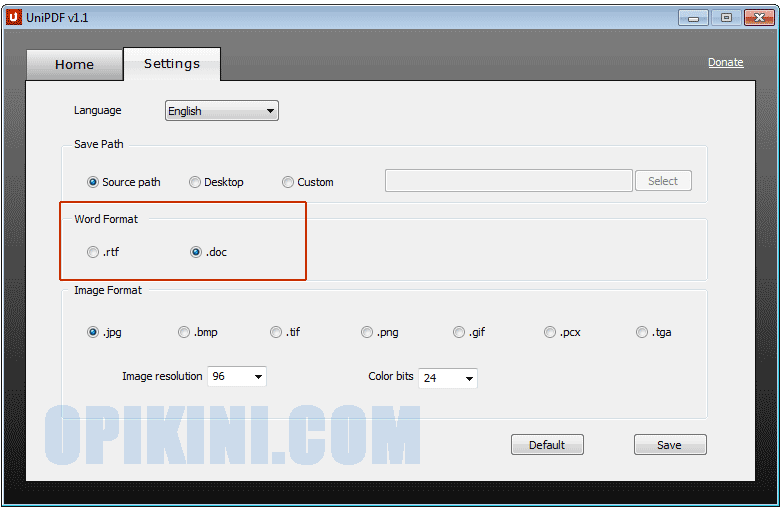
  2. Jalankan aplikasinya kemudian buka Tab Settings pastikan pada bab Word format pilih .doc (lihat gambar dibawah ini) sanggup dilakukan dengan dua cara yaitu offline atau dengan software dan online tanpa membu √ Cara Convert PDF Ke Word Lengkap

  3. Selanjutnya kembali ke Tab Home.

  4. Pada bab Output format pilih Word, klik Add dan cari file yang ingin diubah dari PC anda.  sanggup dilakukan dengan dua cara yaitu offline atau dengan software dan online tanpa membu √ Cara Convert PDF Ke Word Lengkap

  5. Terakhir, klik Convert dan tunggu hingga selesai.

Kelebihan cara ke-2 ini tentu anda lebih bebas, kondusif dan tidak ada batasan file yang sanggup diproses dikala akan convert file pdf ke word (.doc). Baca panduan lengkapnya.


3. Cara Convert PDF ke Word Dengan Microsoft Office

Cara ini sanggup dilakukan bila anda mempunyai software office minimal versi 2013, alasannya ialah semenjak versi tersebut Microsoft telah memperlihatkan fitur yang memungkinkan kita membuka dan mengedit file pdf pribadi di MS Word, dan berikut ialah panduannya.


  1. Jalankan aplikasi Microsoft Office – Word 2013 atau 2016 (dalam teladan ini kami memakai versi 2016)

  2. Kemudian pilih Menu File – Open dan cari dokumen pdf yang ingin diproses.

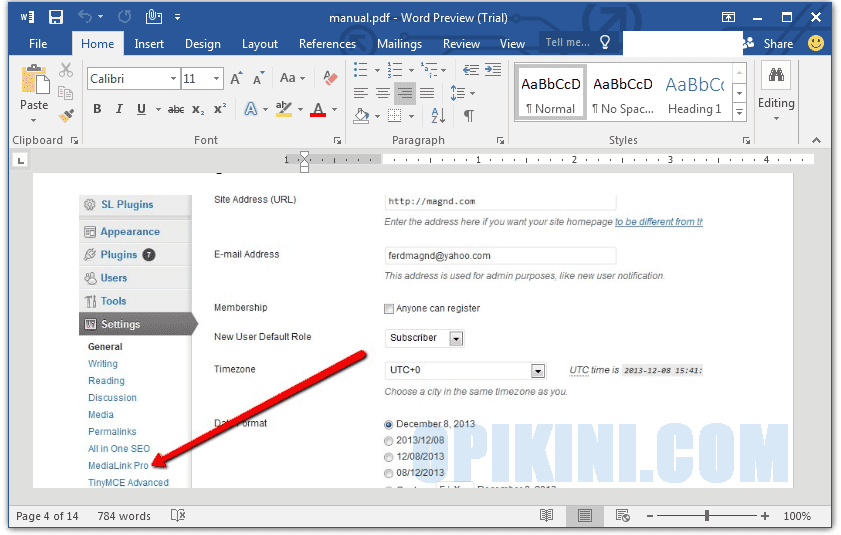
  3. Akan muncul pop up peringatan klik OK dam tunggu hingga proses convert selesai dan dokumen terbuka dengan sempurna. sanggup dilakukan dengan dua cara yaitu offline atau dengan software dan online tanpa membu √ Cara Convert PDF Ke Word Lengkap

  4. Terakhir Pilih Menu – File – Save as dan pilih sesuai kebutuhan apakah Word 97-2003 (doc) atau docx, selesai.

Salah satu kelebihan menggunakan Microsoft Office adalah, sesudah proses convert selesai maka anda sanggup pribadi mengedit dokumen tersebut sebelum menyimpannya sebagai word, namun bila file yang diproses terlalu besar contohnya diatas 100MB biasanya akan sangat usang dibukanya bahkan gagal alasannya ialah memori tidak cukup.


4. Menggunakan Adobe Acrobat PRO

Bagi kau yang mempunyai software Adobe Acrobat PRO berikut ialah cara untuk export file PDF menjadi MS word (doc) maupun docx.


  1. Jalankan aplikasi Adobe Acrobat PRO.

  2. Kemudian buka file PDF yang ingin diconvert.

  3. Selanjutnya pilih File – Save As Other – Microsoft Word – pilih Word Document (jika ingin disimpan sebagai file docx) atau Word 97-2003 Document. sanggup dilakukan dengan dua cara yaitu offline atau dengan software dan online tanpa membu √ Cara Convert PDF Ke Word Lengkap

Penting : Tidak ada jaminan dari semua cara diatas sanggup menghasilkan file yang sama dengan aslinya, alasannya ialah dari beberapa kali percobaan terkadang ada file pdf yang jadinya awut-awutan sesudah dirubah ke word terutama bila mengandung banyak tabel.


5. Cara Mengubah File PDF ke Word (.docx) Online Dengan Google Docs

Alternatif lain yang sanggup anda pilih dikala ingin mengubah file PDF menjadi dokumen dalam format docx (Office 2010, 2013, 2016) ialah dengan menggunakan Google Docs.

Cara ini merupakan salah satu yang paling gampang dan terbaik berdasarkan versi kami alasannya ialah kita hanya butuh akun Google kemudian buka halaman Google docs dan upload file pdf tersebut kemudian simpan atau d0wnl0ad sebagai file office word docx, dan berikut ialah langkahnya:


  1. Kunjungi halaman Google Docs dan login dengan akun Google / Gmail anda.

  2. Pada template gallery pilih saja Blank.

  3. Kemudian pilih Menu File – Open.

  4. Pilih tab Upload kemudian unggah file pdf dari komputer anda dan tunggu hingga selesai.

  5. Setelah dokumen berhasil diunggah kemudian pilih Menu File – Download as – Microsoft Word (.docx) menyerupai terlihat pada gambar berikut dan pilih Save untuk menyimpan ke komputer. sanggup dilakukan dengan dua cara yaitu offline atau dengan software dan online tanpa membu √ Cara Convert PDF Ke Word Lengkap

Itulah beberapa cara yang sanggup dilakukan untuk memindahkan atau convert pdf ke word sehingga sanggup diedit atau dimodifikasi dengan gampang contohnya ingin menambahkan atau menghapus halaman tertentu, menambahkan gambar dan sebagainya.

Pada dasarnya semua cara diatas tidak jauh berbeda jadi silahkan pilih sesuai dengan kebutuhan anda alasannya ialah dari ke-4 cara diatas masing-masing mempunyai kekurangan maupun kelebihan, bila anda khawatir dengan problem kemanan atau privasi maka silahkan pilih metode offline dengan software yang telah kami sebutkan diatas, selamat mencoba dan supaya bermanfaat. Baca juga cara edit file PDF.


Sumber aciknadzirah.blogspot.com

√ Mudahnya Memperkecil Ukuran File Pdf Dengan Adobe Acrobat

Ada banyak cara yang sanggup kita lakukan untuk memperkecil ukuran file PDF, salah satunya yaitu dengan memakai software Adobe Acrobat XI Pro.

Sayang aplikasi ini tidak gratis alias berbayar jadi bagi anda yang tidak memilikinya sanggup memakai cara alternatif lain menyerupai dengan tool online menyerupai smallpdf atau memakai ORPALIS PDR Reducer Free.

Namun khusus untuk posting kali ini saya hanya akan membahas caranya memakai Adobe Acrobat, ingat bukan Adobe Reader tapi Acrobat, lantaran reader hanya sanggup dipakai untuk membaca file PDF dan memberi anotasi saja.

Panduan Memperkecil Ukuran File PDF Dengan Adobe Acrobat


  1. Buka aplikasi Adobe Acrobat XI Pro

  2. Klik Open – kemudian cari file PDF yang ingin dikurangi ukurannya menjadi lebih kecil

  3. Selanjutnya klik File – Save As Other – Reduced Size PDFAda banyak cara yang sanggup kita lakukan untuk memperkecil ukuran  √ Mudahnya Memperkecil Ukuran File PDF Dengan Adobe Acrobat

  4. Selanjutnya pada Make compatible with : Retain existing kemudian OK dan save file dengan nama yang berbeda tersebut dan tunggu hingga selesai.

Proses ini mungkin saja akan mengurangi kualitas file yang diperkecil jadi itulah sebabnya kenapa harus menyimpan (save as) file dengan nama yang berbeda dengan file aslinya.

Dari hasil percobaan yang saya lakukan, akhirnya cukup memuaskan lantaran file yang sudah dikompres menjadi lebih kecil masih sanggup dibaca dengan jelas, namun dengan ukuran yang jauh berbeda atau berkurang lebih dari 70% sebagai pola saya coba dengan file sebesar 110MB dan sesudah diperkecil akhirnya menjadi sekitar 30MB.

Masih ada beberapa fitur menarik lain dari Adobe Acrobat yang akan kami bahas selanjutnya menyerupai sanggup dipakai untuk convert PDF ke Word dan masih banyak lagi. Baca Panduan Lengkap Cara Memperkecil Ukuran File PDF Online dan Offline.


Sumber aciknadzirah.blogspot.com

√ Unipdf Convert File Pdf Ke Banyak Sekali Format Lainnya Dengan Mudah

UniPDF atau ConvertPDF2WordPlus merupakan salah satu aplikasi terbaik untuk convert pdf ke word secara offline secara gratis yang dapat dipakai pada sistem operasi Windows 10, 8, 7 maupun vista baik itu 32 bit maupun 64 bit.

Software UniPDF yang sekarang berubah nama menjadi ConvertPDF2WordPlus sangat gampang dipakai dan dapat menjadi pilihan sempurna saat kau tidak dapat mengubah file PDF ke Word secara online, alasannya cukup install aplikasinya kemudian jalankan kemudian cari dokumen atau file dalam format PDF yang ingin diconvert kemudian pilih tombol Convert dan tunggu hingga selesai.

Namun perlu diketahui, file yang dapat diproses hanya file yang tidak dikunci dengan password atau tidak diproteksi hanya read only, jadi jikalau kau sudah menginstall uniPDF kemudian gagal mengkonversi maka pastikan dulu file tersebut tidak dalam keadaan terproteksi oleh password.

Cara Install dan Menggunakan UniPDF Terbaru

Bagi kau yang masih ragu atau belum tahu bagaimana cara menginstall dan memakai aplikasi pdf converter gratis maka silahkan ikuti langkah-langkah berikut ini.

#1 – Download UniPDF dari sini https://unipdf.com/d0wnl0ad/ ukurannya sekitar 5,09MB.

Setelah proses pengunduhan selesai kemudian buka folder lokasi kau menyimpan file installer tersebut kamudian buka file convert-pdf-to-word-plus.exe untuk menginstall kemudian ikuti langkah-langkahnya hingga selesai.

#2 – Jalankan aplikasi ConvertPDF2WordPlus

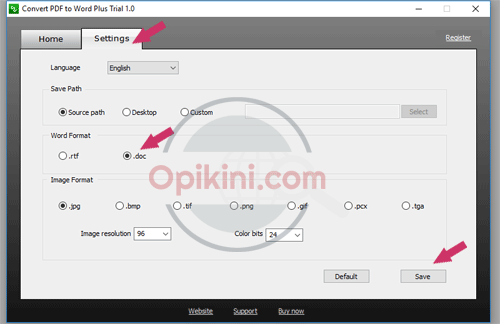
Saat pertama kali menjalankan aplikasi UniPDF sebaiknya kau buka tab Settings terlebih dahulu kemudian ubah Word Format menjadi .doc kemudian pilih tombol Save.

WordPlus merupakan salah satu aplikasi terbaik untuk  √ UniPDF Convert File PDF ke Berbagai Format Lainnya Dengan Mudah

Untuk mengubah dokumen PDF menjadi Word caranya pilih Add kemudian cari file PDF yang ingin diubah ke format word (.doc).

Setelah nama file muncul di aplikasi kemudian pilih tombol Convert dan tunggu hingga selesai.

WordPlus merupakan salah satu aplikasi terbaik untuk  √ UniPDF Convert File PDF ke Berbagai Format Lainnya Dengan Mudah

Jika konversi berhasil maka akan muncul pemberitahuan “Conversion complete” kemudian pilih Open output file path kemudian OK untuk melihat atau membuka hasilnya.

WordPlus merupakan salah satu aplikasi terbaik untuk  √ UniPDF Convert File PDF ke Berbagai Format Lainnya Dengan Mudah

Kesimpulan

Bagi kau yang mencari aplikasi pdf converter gratis untuk Windows yang dapat dipakai untuk mengubah PDF ke doc dengan gampang dan cepat serta kesannya sama dengan file aslinya maka tidak ada salahnya jikalau mencoba ConvertPDF2WordPlus alias UniPDF.

Meskipun uniPDF merupakan salah satu software gratis terbaik namun sama ibarat penyedia layanan pdf converter lainnya yang sama-sama mempunyai keterbatasan diantaranya: tidak dapat memproses file yang dikunci dengan password atau diproteksi, file Microsoft Word yang dihasilkan dapat saja sedikit berbeda dengan aslinya atau agak acak-acakan terutama jikalau dokumen pdf yang diproses mempunyai banyak konten dalam bentuk table atau gambar.

Namun menurut pengalaman admin, selama memakai UniPDF kesannya tidak pernah mengecewakan atau file yang dihasilkan kualitasnya sama dengan file asli.


Sumber aciknadzirah.blogspot.com

Wednesday, December 13, 2017

√ Kumpulan Cara Memperkecil Ukuran File Pdf Online Dan Offline

Pernah mengalami dilema ketika akan mengirim file PDF lewat email sebab ukurannya terlalu besar? jikalau ya maka solusinya ada dengan mengurangi ukuran file pdf tersebut sehingga menjadi lebih kecil dan gampang dikirimkan via email.

Ada banyak cara yang bisa dilakukan untuk memperkecil ukuran file PDF baik online maupun offline. Selain memakai software PDF reducer kita juga bisa memanfaatkan aplikasi lain ibarat Microsoft Office – Word maupun Adobe Acrobat XI Pro.

Penting Sebaiknya sesudah pdf dikompres menjadi lebih kecil, periksa kembali file tersebut dan bandingkan dengan aslinya, sebab proses ini bisa mengurangi kualitas gambar atau menciptakan dokumen yang diprose menjadi kurang bagus/sulit dibaca/blur.

Kumpulan Cara Memperkecil Ukuran File PDF Online dan Offline

Sesuai dengan judul, saya akan menyebarkan tips cara untuk mengurangi ukuran pdf biar lebih kecil dengan hasil bervariasi tergantung dari isi/konten file itu sendiri, sebab jikalau banyak mengandung gambar biasanya karenanya tidak terlau signifikan, dan berikut yakni beberapa metode yang bisa dipilih.

1. Cara Memperkecil Ukuran File PDF Online

Pernah mengalami dilema ketika akan mengirim file PDF lewat email sebab ukurannya terlalu  √ Kumpulan Cara Memperkecil Ukuran File PDF Online dan OfflineAda banyak situs yang menyediakan layanan kompres pdf, dan dari beberapa yang pernah saya coba salah satu yang terbaik yakni smallpdf. Situs ini gampang digunakan, tidak perlu daftar terlebih dahulu cukup upload kemudian compress dan d0wnl0ad hasilnya, berikut yakni langkah-langkahnya.


  • Kunjungi halaman http://smallpdf.com/id/mengompres-pdf

  • Kemudian drag & drop file pdf dari PC anda atau klik “Pilih File“.

  • Tunggu beberapa ketika hingga proses upload selesai 100% dan proses kompres berjalan otomatis.

  • Setelah selesai klik “Unduh File Sekarang“


2. Mengurangi Ukuran File PDF Dengan Microsoft Word

Pernah mengalami dilema ketika akan mengirim file PDF lewat email sebab ukurannya terlalu  √ Kumpulan Cara Memperkecil Ukuran File PDF Online dan OfflineBagi anda yang mempunyai aplikasi Office 2013 ketas maka anda sanggup memanfaatkan MS Word 2013 tersebut untuk mengurangi ukuran pdf, dan berikut yakni ringkasannya.


  • Buka Word 2013 kemudian Pilih File – Open dan cari file PDF anda.

  • Ketika kita membuka file pdf di Office, maka secara otomatis akan diconvert ke word terlebih dahulu. Jika ada pop up pemberitahuan klik OK untuk melanjutkan.

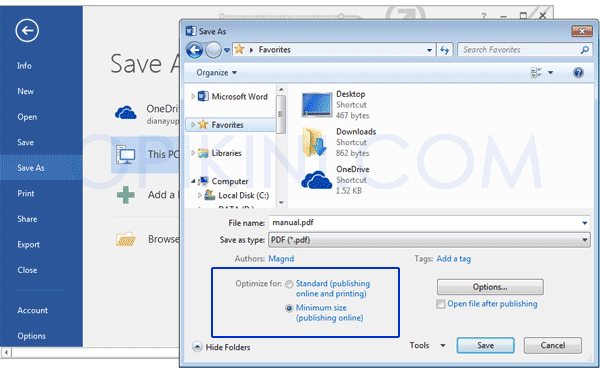
  • Setelah dokumen terbuka, Save As file tersebut kembali menjadi PDF dengan cara pilih File – Save As (atau CTRL+S).

  • Pilih Save as type : PDF (*.pdf) dan Optimize for : Minimum size (publishing online), kemudian klik Save untuk menyimpan.


3. Menggunakan Adobe Acrobat XI PRO

Pernah mengalami dilema ketika akan mengirim file PDF lewat email sebab ukurannya terlalu  √ Kumpulan Cara Memperkecil Ukuran File PDF Online dan OfflineAlternatif ke 3 yang sanggup dilakukan untuk kompres file PDF yakni dengan memakai Adobe Acrobat, dan kali ini saya memakai Adobe Acrobat XI PRO, berikut caranya.


  • Jalankan Adobe Acrobat kemudian buka file PDF anda.

  • Selanjutnya pilih Menu File – Save As Other – Reduced Size PDF.

  • Pada Make compatible with : Retain existing kemudian OK

  • Terakhir save file tersebut dengan nama baru.

Jika kurang terang silahkan baca panduan lengkapnya disini Kompres File PDF Dengan Adobe Acrobat.


4. Menggunakan ORPALIS PDF Reducer Free

Pernah mengalami dilema ketika akan mengirim file PDF lewat email sebab ukurannya terlalu  √ Kumpulan Cara Memperkecil Ukuran File PDF Online dan OfflineIni yakni alternatif ke 4 dan sangat cocok bagi anda yang mencari software gratis, gampang dipakai dan kondusif sebab anda tidak perlu upload file ibarat ketika kompres online di smallpdf, berikut panduan singkatnya.


  • Download dan install dari sini http://www.orpalis.com/products/pdfreducer/d0wnl0ad/ (pilih yang free) ukurannya sekitar 14MB.

  • Jalankan aplikasinya, tunggu 7 detik kemudian klik “OK“

  • Saat pertama kali menjalankan buka Options – Tab General kemudian dibagian Input Mode  pilih Files selection kemudian Apply

  • Cari file PDF yang ingin dikompres dengan cara klik pada Source. Kemudian pada Destination tentukan dimana anda akan menyimpan file yang dihasilkan nantinya.

  • Terakhir, untuk mulai proses kompres, klik pada tombol “Start Batch” dan tunggu hingga selesai.

Kurang jelas? baca panduan cara memakai Orpalis PDF Reducer Free.

5. Menggunakan Software Free PDF Compressor

Yang ke lima yakni memakai software Free PDF Compressor, aplikasi ini gampang dipakai tetapi sayangnya hanya bisa mengompres satu file sekali proses.

Memiliki 5 rasio kompres berbeda yaitu screen, ebook, printer, prepress, default. Perbedaan ke-5 seting tersebut yakni pada kualitas file yang dihasilkan. Jika ingin mendapat ukuran paling kecil maka bisa mencoba pakai screen.

Untuk memakai Free PDF Compressor caranya pertama-tama kau unduh dulu aplikasinya dari freepdfcompressor.com sesudah itu install di komputer kemudian jalankan.

Setelah terbuka pilih tombol Browse kemudian cari file PDF yang akan kau perkecil ukurannya. Untuk mulai pilih tombol Compress dan tunggu hingga selesai.

Pernah mengalami dilema ketika akan mengirim file PDF lewat email sebab ukurannya terlalu  √ Kumpulan Cara Memperkecil Ukuran File PDF Online dan Offline

Dari percobaan ternyata karenanya cukup memuaskan atau boleh dibilang ini yakni salah satu aplikasi untuk mengecilkan PDF terbaik yang pernah saya coba sebab dari file orisinil dengan size 4MB sesudah dikompres karenanya menjadi 884KB.

Setelah dibuka, pdf yang telah dikompres tersebut masih sama dengan aslinya artinya baik itu tulisan/teks maupun gambar masih bisa dibaca dengan tepat tidak pecah-pecah atau menjadi blur.

Jadi tampaknya aplikasi ini cukup layak dipertimbangkan untuk kau yang butuh aplikasi untuk mengecilkan file pdf dengan hasil paling kecil.

Catatan : Sebelum install saya sudah scan aplikasi free pdf compressor memakai virustotal dan karenanya higienis alias aman.

Dari 5 cara diatas, memang menghasilkan kualitas dan juga ukuran file yang berbeda, berikut ini yakni perbandingannya ketika saya tes dengan sebuah file yang sama dengan ukuran sekitar 1MB atau tepatnya 1017.93 KB dan berikut yakni urutannya yang bisa menghasilkan file paling kecil dengan kualitas bagus.


  1. Free PDF Compressor 4MB menjadi 884KB.

  2. SmallPDF – 689KB

  3. ORPALIS PDF Reducer – 830KB

  4. Adobe Acrobat XI Pro – 833KB (Gambar pecah-pecah)

  5. MS Word 2016 – 960KB

Smallpdf yakni yang terbaik jikalau dilihat dari kemampuan untuk mengurangi ukuran file, disusul oleh Orpalis kemudian Adobe Acrobat namun sayang gambar yang ada pada dokumen tersebut menjadi blur / tampak pecah-pecah, terakhir yakni Office 2016 (Word).

Itulah lima cara untuk memperkecil ukuran file PDF semoga bermanfaat, dan ingat dari semua metode diatas mempunyai kekurangan dan kelebihan masing-masing, namun jikalau mencari yang terbaik maka anda bisa menentukan metode 1 yaitu online dengan smallpdf dan metode 4 (offline) memakai ORPALIS PDF Reducer.


Sumber aciknadzirah.blogspot.com

√ Cara Memakai Orpalis Pdf Reducer Free

ORPALIS PDF Reducer Free ialah software gratis yang sanggup dipakai untuk memperkecil ukuran file PDF di Windows. Aplikasi ini sanggup did0wnl0ad dan dipakai secara bebas tanpa biaya dan sanggup menjadi alternatif bagi anda yang membutuhkan aplikasi untuk kompres file PDF dengan cepat dan mudah.

Bagi anda yang belum tahu bagaimana cara menggunakannya silahkan baca artikel ini hingga tuntas, alasannya ialah saya akan memperlihatkan tutorial lengkap beserta gambar sehingga gampang untuk dimengerti.

Untuk lebih jelasnya silahkan ikuti panduan dibawah ini.

Cara Menggunakan ORPALIS PDF Reducer Free


  1. Install aplikasinya di PC anda kemudian jalankan.

  2. Tunggu 7 detik dikala terbuka pertama kali kemudian klik OK.

  3. Buka Option – Tab General kemudian pilih Files selection pada opsi Input Mode. (Cukup 1x) kegunaanya biar dikala browse sanggup memproses satu file alasannya ialah jikalau tidak maka dikala klik Source yang muncul hanya folder. Lihat gambar dibawah ini.ORPALIS PDF Reducer Free ialah software gratis yang sanggup dipakai untuk memperkecil ukur √ Cara Menggunakan ORPALIS PDF Reducer Free

  4. Untuk mulai memperkecil ukuran PDF, klik pada source dan cari file dokumen pdf tersebut dari PC. Lalu tentukan dimana anda akan menyimpan jadinya caranya klik pada Destination kemudian tentukan lokasinya.ORPALIS PDF Reducer Free ialah software gratis yang sanggup dipakai untuk memperkecil ukur √ Cara Menggunakan ORPALIS PDF Reducer Free

  5. Klik Start batch untuk memulai dan tunggu hingga selesai.

Sangat gampang bukan, aplikasi ini sangat berkhasiat terutama bagi anda yang ingin mengurangi ukuran file PDF tetapi tidak mempunyai koneksi internet sehingga tidak sanggup memakai layanan online ibarat dari smallpdf, file yang dihasilkan pun cukup baik dengan kualiatas yang hampir sama dengan aslinya tetapi dengan ukuran yang lebih kecil.

Jika kau ingin mencoba software pdf kompresser ini silahkan pribadi  Download ORPALIS PDR Reducer (14MB), alternatif lain anda juga sanggup memakai Adobe Acrobat XI Pro tetapi dari percobaan yang saya lakukan jadinya kurang memuaskan atau baca juga beberapa cara lainnya disini.


Sumber aciknadzirah.blogspot.com

Sunday, December 10, 2017

√ Apa Kelebihan Foxit Reader Dibandingkan Pdf Reader Lainnya?

Ada banyak aplikasi untuk membaca file pdf atau PDF reader dan salah satunya yaitu Foxit Reader free, kemudian apa saja kelebihan software yang satu ini dibandingkan dengan aplikasi sejenis lainnya?

Foxit reader tiba dengan banyak fitur menarik dan inilah yang menjadi salah satu keunggulan dibandingkan dengan beberapa aplikasi pembaca pdf di windows lainnya

Tidak hanya sanggup dipakai untuk membaca tetapi sanggup juga kita pakai untuk membuat file PDF dari aneka macam jenis file lainnya dengan mudah.

Fitur dan Kelebihan Foxit Reader

Ada banyak aplikasi untuk membaca file pdf atau PDF reader dan salah satunya yaitu Foxit  √ Apa Kelebihan Foxit Reader Dibandingkan PDF Reader Lainnya?


  • Gratis, ringan dan multi tab sehingga sangat memudahkan kalau kita sedang membuka banyak file PDF sekaligus.

  • Memiliki fitur untuk mengisi form PDF.

  • Dapat dipakai untuk membuat file PDF dari scanner, file atau dokumen kosong serta support Scan and Optical Character Recognition atau OCR.

  • Memiliki fitur convert to pdf dari aneka macam jenis file lain ibarat word, image (jpg, bmp, gif, png) dan lainnya melalui windows context sajian sehingga saat akan merubah ke pdf hanya perlu dengan klik kanan, kemudian save.

  • Share file yang sedang kita buka pribadi ke Facebook wall atau group.

Itulah beberapa kelebihan dan fitur dari Foxit reader yang sangat layak dijadikan alternatif paengganti Adobe Acrobat PRO yang tidak gratis.

Info lebih lengkap silahkan kunjungi http://www.foxitsoftware.com/Secure_PDF_Reader/ Kesimpulan, aplikasi Foxit Reader sangat cocok bagi anda yang sering bekerja dengan dokumen pdf tidak hanya membaca tetapi juga create atau menciptakan file pdf sendiri.


Sumber aciknadzirah.blogspot.com