Opikini.com – Ketika kita menemukan halaman web yang berisi warta menarik terkadang kita ingin menyimpannya semoga sanggup dibaca kembali lain waktu, salah satu contohnya yaitu adik saya yang sering mencari halaman resep makanan ringan bagus dan masakan, kemudian sesudah ditemukan yang ingin dicoba ia menyimpan halaman tersebut dengan cara screen capture.
Padahal ada cara lain yang lebih efektif yaitu dengan menyimpan halaman html tersebut sebagai file PDF, hal ini sanggup dilakukan baik dari PC maupun HP Android memakai mobile browser Google Chrome maupun Firefox.
Kelebihan convert html ke PDF dibandingkan screen capture yaitu sanggup menyimpan full satu halaman tidak terpotong menyerupai ketika kita capture di HP Android.
Cara Save atau Convert Halaman Web (HTML) Menjadi PDF
Berikut ini yaitu beberapa cara yang sanggup kita pilih ketika ingin print halaman web sebagai PDF di HP Android maupun PC.
1 – Menyimpan Halaman Web Sebagai PDF di PC (Google Chrome)
Yang pertama kita akan memakai fitur yang dimiliki oleh web browser Google Chrome, dan berikut langkahnya.
- Jalankan Google Chrome di PC atau laptop.
- Kemudian sesudah halaman html yang ingin diubah menjadi PDF ditemukan, pilih Menu Print (CRTL +P)
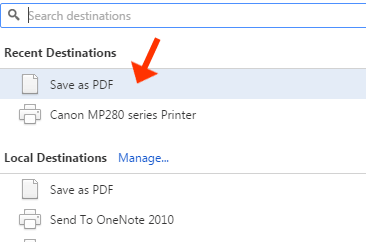
- Kemudian ubah Destination menjadi PDF dengan cara, pilih Change
kemudian pada opsi printer pilih Save as PDF, menyerupai gambar berikut ini.
- Terakhir, pilih save dan beri nama file tersebut, Save.
2 – Mengubah HTML Ke PDF Online (PC)
Jika kau tidak mempunyai Google Chrome opsi lainnya yaitu memakai layanan html to pdf converter online dan berikut langkahnya.
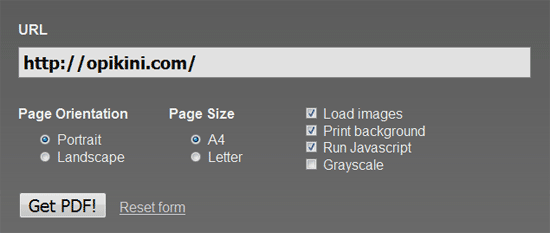
- Kunjungi halaman http://www.htmlpdf.com/
- Kemudian, copy URL yang ingin kau ubah ke kolom yang disediakan kemudian silahkan lakukan pengaturan sesuai kebutuhan menyerupai mengatur Page Orientation dan juga ukuran kertas, kemudian pilih Get PDF dan tunggu proses conversi selesai kemudian d0wnl0ad hasilnya.
3 – Print Halaman Web Sebagai PDF di Android Dengan Google Chrome
Tidak hanya sanggup dilakukan di komputer, Google Chrome untuk Android juga mempunyai fitur untuk save html menjadi PDF dan berikut caranya.
- Buka halaman yang ingin disimpan menjadi PDF dari Google Chrome Android.
- Selanjutnya pilih Menu yang lokasinya ada dipojok kanan atas kemudian pilih Print.
- Pastikan kau menentukan Save as PDF kemudian Save untuk mend0wnl0ad ke HP Android kamu.

4 – Cara Convert HTML ke PDF Dengan Firefox di HP Android
Tidak hanya dengan Google Chrome Android, tetapi Mozilla Firefox Android juga mempunyai fitur yang sama, dan berikut caranya.
- Buka halaman web yang ingin kita simpan menjadi PDF dengan Mozilla di Android.
- Kemudian pilih Menu dari HP kau hingga muncul opsi Save as PDF menyerupai gambar dibawah ini.
Setelah kita pilih Save as PDF, file akan otomatis did0wnl0ad ke Android dengan lokasi penyimpanan biasanya ada di folder sdcard/d0wnl0ad.
 Setelah kita pilih Save as PDF, file akan otomatis did0wnl0ad ke Android dengan lokasi penyimpanan biasanya ada di folder sdcard/d0wnl0ad.
5 – Cara Menyimpan atau Mencetak Web Sebagai PDF di Mozilla Firefox (PC)
Berbeda dengan Google Chrome untuk PC maupun Android, di Mozilla Firefox untuk PC belum ada fitur untuk mencetak halaman web sebagai PDF, oleh alasannya yaitu itu untuk melakukannya kita membutuhkan perhiasan aplikasi virtual printer menyerupai PrimoPDF maupun aplikasi PDF reader menyerupai Foxit Reader yang mempunya fitur untuk convert file ke PDF.
Pada teladan kali ini saya pilih memakai Foxit Reader, jadi sesudah kita temukan halaman web yang akan disimpan sebagai PDF kemudian pilih Print atau Cetak.
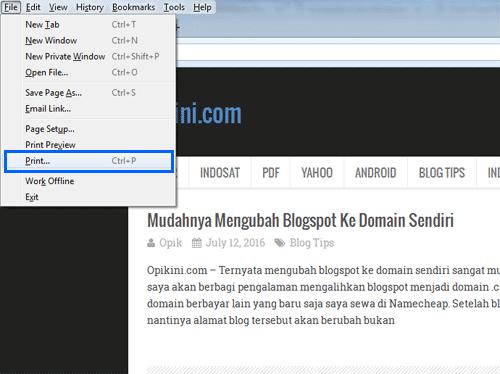
Berikutnya pada opsi Printer pilih PDF Virtual printer yang telah kau install contohnya primopdf atau foxit reader menyerupai terlihat pada gambar dibawah ini.

Terakhir berinama kemudian Save untuk menyimpan dan biarkan proses penyimpanan hingga selesai.
Itulah 5 cara untuk print atau menyimpan halaman web atau html menjadi file PDF baik di Android maupun komputer, sangat gampang bukan?.
Baca juga : cara mengubah PDF ke Word Online. Nah daripada kau screenshot lebih baik pilih salah satu cara diatas alasannya yaitu halaman yang kita simpan akan full satu halaman, berbeda dengan screenshot yang hanya akan menyimpan seukuran dengan layar saja maka bayangkan jikalau web yang ingin kita save harus discroll terlebih dahulu, berapa kali kita harus melaksanakan screenshot semoga semuanya tersimpan?
Sumber aciknadzirah.blogspot.com