Showing posts with label Layar HP. Show all posts

Saturday, March 24, 2018

√ Layar Hp Berbayang? Shadow Burn-In? Bisakah Diperbaiki?

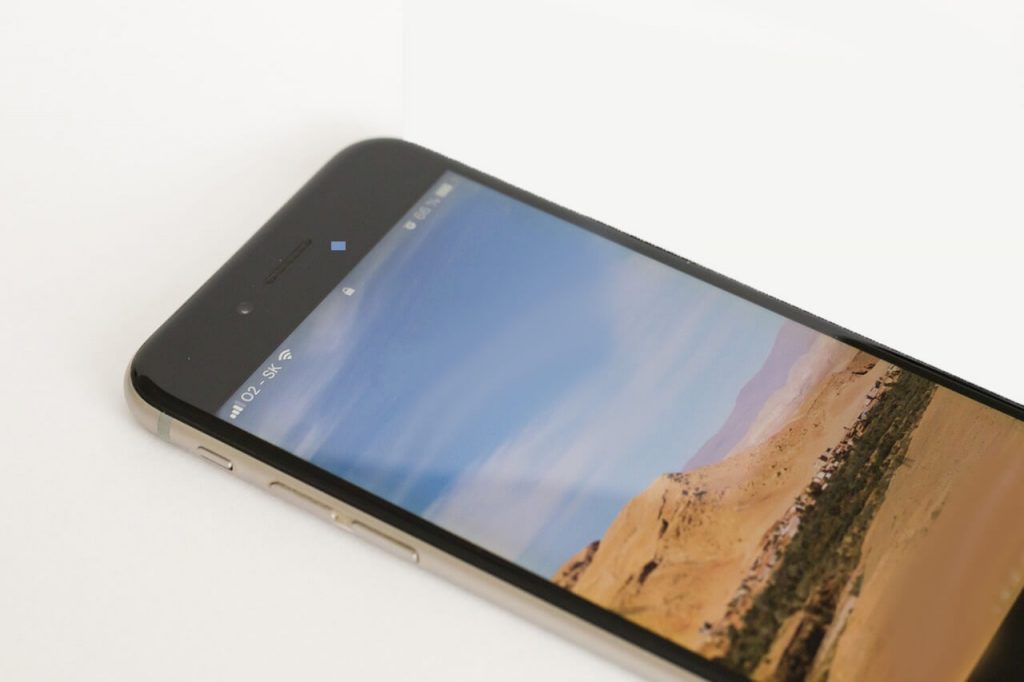
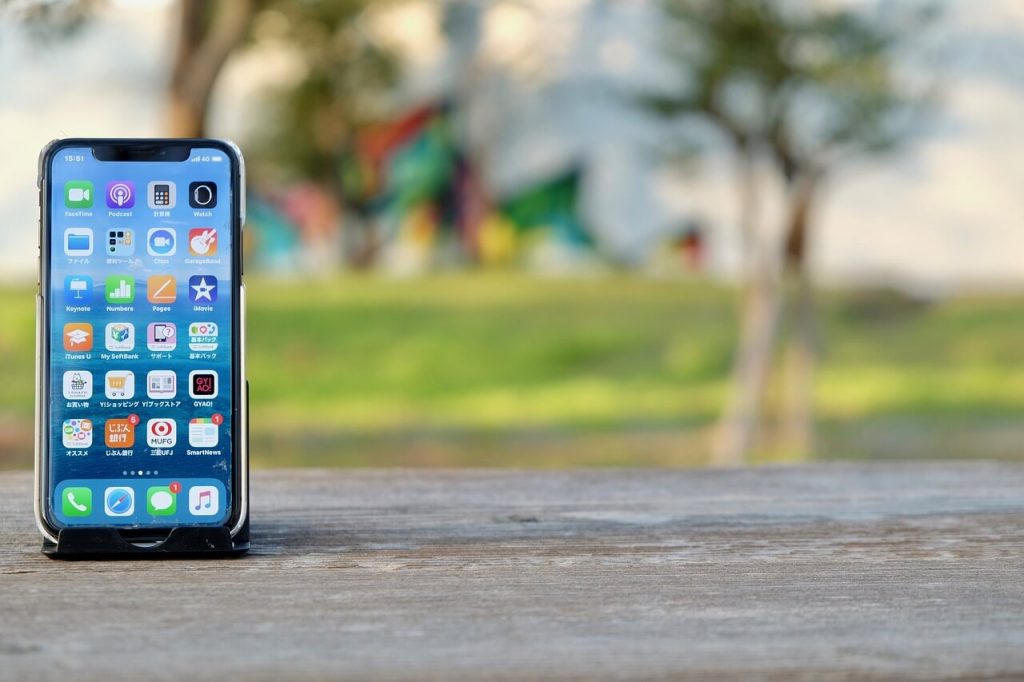
Tidak sedikit pengguna HP Android yang mengalami duduk kasus layar berbayang. Bahkan, ketika HP tersebut hanya digunakan dalam jangka waktu 1 – 2 ahad saja.


Masalah ini biasanya ditemukan di HP-HP keluaran gres (Tentu saja tidak semua). Dan kadang sanggup terjadi juga di HP lama.


Masalah layar HP berbayang ini akrab kaitannya dengan kerusakan LCD. Yang notabene kebanyakan harus diganti.

Tidak sedikit pengguna HP Android yang mengalami duduk kasus layar berbayang √ Layar HP Berbayang? Shadow Burn-in? Bisakah Diperbaiki?

Sebenarnya ada lho, istilah yang digunakan untuk menyebut bayangan pada HP ini. Yakni Screen Burn-in.


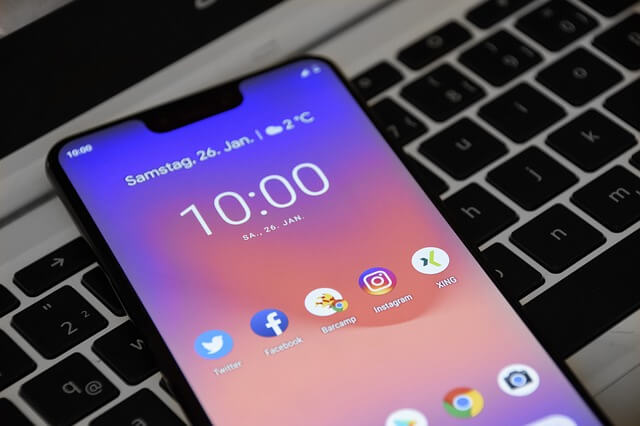
Burn yang dimaksud disini bukanlah layarnya yang terbakar. Melainkan cirinya ialah pada layar yang kondisi cerah, terlihat ada garis atau sedikit bayangan hitam, yang semakin terang ketika kita mengetes kondisi layar.


Kenapa layar sanggup terkena burn-in?


Apa Sih Penyebab Dari LCD Burn-In?


Tidak sedikit pengguna HP Android yang mengalami duduk kasus layar berbayang √ Layar HP Berbayang? Shadow Burn-in? Bisakah Diperbaiki?


Penyebab dari LCD HP berbayang ini kebanyakan berasal dari defect atau kerusakan pribadi yang tidak sengaja dari pabrik. Asalnya sendiri berasal dari pixel HP yang bermasalah dan tidak mengeluarkan warna + cahaya yang semestinya.


Masalah bayangan pada layar HP ini biasanya ditemui di LCD tipe tertentu, yang sering kita temui ketika ini di HP-HP keluaran baru.


Untuk contohnya ibarat yang aku bilang tadi. Terdapat garis atau bayangan hitam pada layar HP.


Dan sanggup juga ibarat ada ‘bayangan’ tertinggal dari suatu aplikasi. Misalnya Anda membuka browser, kemudian menutupnya. Nah, browser tersebut terlihat ibarat masih tampil (Ada bayangan browser).


Bisakah Kita Memperbaiki Layar HP berbayang?


Tidak sedikit pengguna HP Android yang mengalami duduk kasus layar berbayang √ Layar HP Berbayang? Shadow Burn-in? Bisakah Diperbaiki?


Walau asalnya dari defect, kadang ada juga duduk kasus LCD yang kurang terpasang dengan benar. Alhasil ini sanggup menciptakan kecerahan layar jadi terganggu, bahkan dalam jangka beberapa waktu, sanggup saja layar HP menjadi blank.


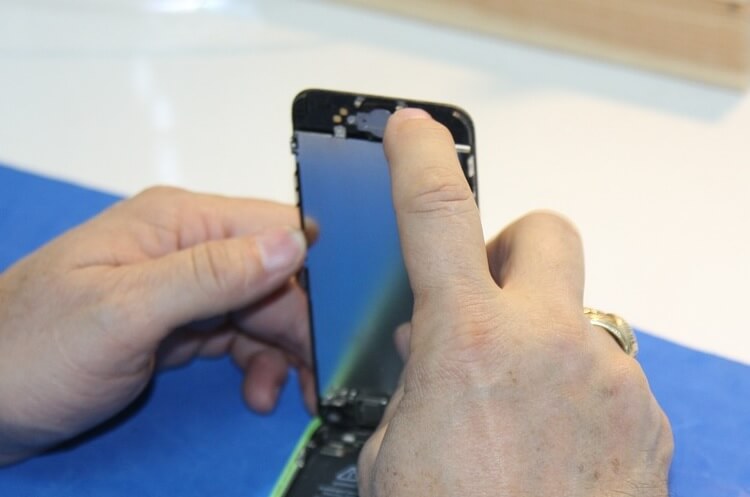
Jika HP Anda memang sudah tidak ada garansi, Anda sanggup mencoba untuk membongkar HP kemudian membersihkan LCD. Bisa memakai contact cleaner untuk membersihkan bagian-bagian yang barangkali membutuhkan.


Tapi, kalau HP Anda masih gres dan masih bergaransi, disarankan untuk pribadi membawa HP tersebut ke Service Center.


Kenapa? Karena duduk kasus burn-in disini kalau sumbernya dari pixel yang rusak, maka rata-rata solusinya harus diganti LCD dengan yang baru. Apalagi kita juga tidak tahu, apakah penyebabnya dari LCD yang kurang pas, atau dari pixel bukan?


Untuk proses perbaikannya sendiri tergantung. Ada yang cepat ada yang lama. Bahkan ada juga Service Center yang pribadi mengganti unit HP layar burn-in tadi ke yang baru.


Aplikasi Untuk Mengurangi Layar Burn-in


Untuk metode perbaikannya, memang berafiliasi dengan komponen. Walau begitu di Google Playstore, juga ada beberapa aplikasi yang sanggup membantu untuk mengurangi duduk kasus bayangan pada layar.


Rekomendasi aku disini, Anda sanggup coba aplikasi Blue-Light Filter. Pada dasarnya aplikasi ini berfungsi untuk mengurangi cahaya biru pada HP (Untuk menjaga kenyamanan mata).



Tidak sedikit pengguna HP Android yang mengalami duduk kasus layar berbayang √ Layar HP Berbayang? Shadow Burn-in? Bisakah Diperbaiki?


Terus kenapa sanggup jadi rekomendasi? Alasannya lantaran duduk kasus pixel dari layar berbayang itu kebanyakan dari yang berwarna biru.


Sehingga dengan mengurangi cahaya berwarna biru, HP akan lebih banyak menampilkan warna lainnya (Dengan catatan, mungkin layar akan terlihat berwarna lebih kuning).


Cara Menghindari HP Layar Berbayang


Tidak sedikit pengguna HP Android yang mengalami duduk kasus layar berbayang √ Layar HP Berbayang? Shadow Burn-in? Bisakah Diperbaiki?


Memang agak sedikit sulit untuk memperbaiki layar HP berbayang alias burn-in. Apalagi kalau memang disebabkan lantaran unit pixel rusak.


Tapi tidak perlu terlalu khawatir, disini ada beberapa tips yang sanggup Anda gunakan untuk menghindari duduk kasus ini.


Yaitu :


Jangan Setting Brightness Sampai Full : Pengaturan kecerahan layar, harus diatur sedemikian rupa semoga tidak hingga full. Masalah pada pixel ini kebanyakan muncul ketika kondisi LCD terlalu terang. Tidak ada berapa nilai niscaya untuk settingannya. Namun banyak pengguna HP Android menyarankan untuk tidak melewati 50% pada setting brightness.


Kurangi Waktu Hidup Layar : Waktu layar menyala, biasanya diubahsuaikan pengguna sesuai dengan kebutuhan masing-masing.  Tapi kalau Anda ingin meminimalisir kemungkinan kerusakan layar berbayang, direkomendasikan untuk mengaturnya tidak terlalu usang (1 menit misalnya). Alasannya, lantaran semakin usang layar HP hidup, akan semakin berkurang juga umur LCDnya.


Memakai Fitur Live Wallpaper : Live Wallpaper, ialah fitur Android yang menciptakan Wallpaper jadi berganti-ganti secara otomatis. Salah satu ciri burn-in ialah terdapat bayangan yang berasal dari aplikasi tertentu. Nah, melalui Live Wallpaper ini kemungkinan munculnya bayangan tersebut sanggup dikurangi. Selain itu, Anda juga sanggup memakai Wallpaper dengan warna yang agak gelap.


Setting Keyboard Menjadi Tampilan Warna Gelap : Tujuannya untuk mengurangi gradiasi warna terang pada penggalan bawah layar HP. Caranya sanggup setting ke mode gelap, atau memasang Wallpaper pada Keyboard.


Semua tips tersebut telah direkomendasikan oleh situs-situs teknologi gadget, juga dari komunitas-komunitas pengguna HP Android.


Penutup…


Tidak sedikit orang yang mengalami duduk kasus layar berbayang (Burn-in) di HP yang mereka gunakan. Karena itu, diharakan artikel ini sanggup menjawab pertanyaan dari duduk kasus tersebut.


Pembahasan disini aku tujukan untuk yang masih awam perihal HP. Makara mohon maaf kalau ada yang kurang jelas.


Semoga membantu.


Sumber http://www.leskompi.comm
Wednesday, March 21, 2018

√ 3 Cara Mengatasi Layar Hp Berubah Warna (Kuning Dan Pudar)


Kualitas tampilan layar HP tergantung dari panel LCD yang dipakai. Kaprikornus nggak heran kalau HP mahal itu biasanya punya tampilan layar jernih dan yummy dilihat.


Tapi untuk HP standar kini (Dibawah 4 juta), bergotong-royong panel yang digunakan sudah jauh lebih anggun ketimbang dulu. Rata-rata minimal bahkan sudah IPS.


Dan bicara soal layar.. Ada lho.. Masalah layar bermetamorfosis berwarna kuning (Kekuningan), dengan kecerahan yang pudar, serta buram dilihat.


Kualitas tampilan layar HP tergantung dari panel LCD yang digunakan √ 3 Cara Mengatasi Layar HP Berubah Warna (Kuning Dan Pudar)

Masalah ini dulu pernah aku alami sendiri beberapa kali. Ketika aku coba tes menggunakan 2 HP, HP punya aku warnanya agak buram dan berwarna kuning.


Bukan aku saja, banyak juga pengguna HP Android lain yang mengalaminya.


Efeknya tidak mengecewakan ganggu. Terutama waktu nonton video di Youtube, lantaran kontras serta warna jadi nggak sesuai dengan aslinya.


Penyebab Layar HP Berubah Warna Serta Kurang Cerah


Untungnya, problem layar HP buram berubah warna ini kebanyakan hanya disebabkan oleh kesalahan sistem saja. Tepatnya yakni pada pecahan pengaturan temperatur warna.


Fungsi dari pengaturan tersebut yaitu untuk mengatur intensitas warna HP. Dan pada pembahasan disini, perubahan warna menjadi pudar (Sampai kekuningan) tersebut disebabkan lantaran kurangnya intensitas cahaya biru.


Kualitas tampilan layar HP tergantung dari panel LCD yang digunakan √ 3 Cara Mengatasi Layar HP Berubah Warna (Kuning Dan Pudar)
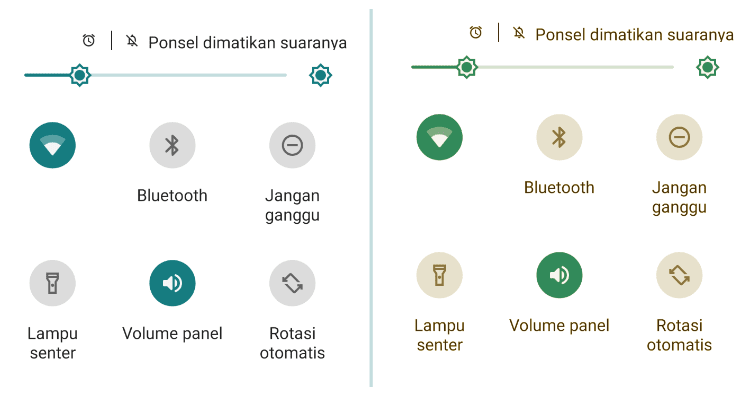
Kiri (Normal) – Kanan (Kuning Pudar)

Nah, kok dapat warna layar HP berubah, padahal setting temperatur saja nggak pernah dibuka?


Jadi gini.. Pengaturan temperatur tersebut bergotong-royong bertujuan untuk memberi

kenyamanan pada pengguna HP. Terutama kalau layar ingin dilihat dalam

waktu lama.


Dan defaultnya sistem sudah mengatur intensitas warna berbeda yang dapat berubah-ubah menyesuaikan waktu (Siang dan malam).


Jadi nggak heran kalau pengaturannya dapat saja terganti tanpa kita ketahui.


Cara Mengatasi Layar HP Buram, Tidak Cerah, Kekuningan Dan Berubah Warna Lainnya


Untuk cara mengatasinya tentu kita tinggal melaksanakan setting ulang pengaturan temperatur warna tadi. Solusi disini juga cocok untuk memperbaiki problem berikut :


  • Layar HP terlihat pudar atau buram


  • Layar HP berubah kekuningan


  • Layar menjadi kecoklatan


  • Layar kemerahan


  • Layar HP kurang cerah


Dan langkah-langkahnya juga dapat diterapkan di semua brand HP Android. Xiaomi, ASUS, Samsung, OPPO, Vivo, Lenovo, Huawei, dan lain-lain.


Berikut solusinya :


1. Melalui Setelan Live Display Android


Kualitas tampilan layar HP tergantung dari panel LCD yang digunakan √ 3 Cara Mengatasi Layar HP Berubah Warna (Kuning Dan Pudar)


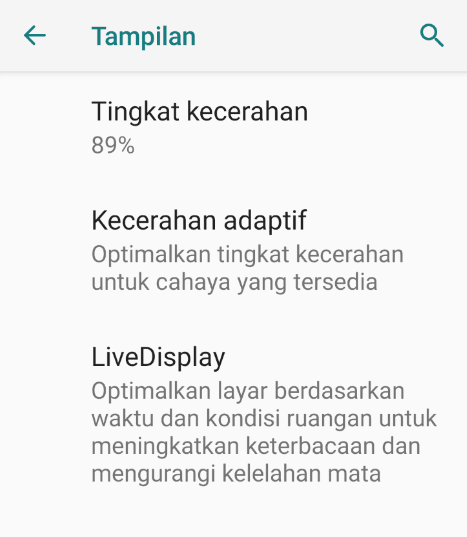
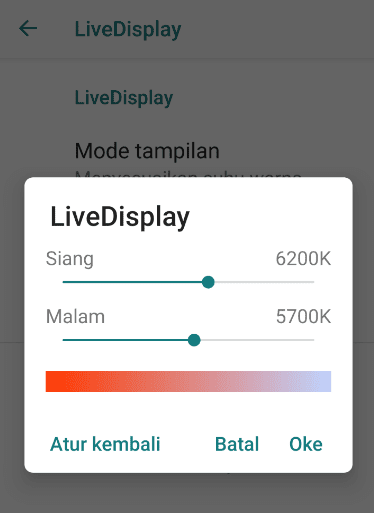
Di setelan ini kita dapat melihat dan melaksanakan pengaturan ulang temperatur warna layar HP. Yakni dengan mengubah nilai color temperature.


Caranya :


  1. Buka Setelan

  2. Masuk ke Tampilan

  3. Buka pengaturan LiveDisplay

  4. Kemudian buka lagi pengaturan Suhu Pada Warna.

  5. Terakhir ubah nilai temperatur Siang dan Malam menjadi diatas 6000K


Kualitas tampilan layar HP tergantung dari panel LCD yang digunakan √ 3 Cara Mengatasi Layar HP Berubah Warna (Kuning Dan Pudar)

Setelah Anda naikkan pengaturannya, layar dijamin akan jauh lebih cerah. Dan warna kuning yang tadinya ada niscaya hilang.


Temperatur 6000K tadi hanyalah standar aku waktu setting. Anda dapat menyesuaikan sendiri sesuai kebutuhan.


Intinya semakin tinggi nilai temperatur, semakin biru juga warnanya. Namun perhatikan juga soal kenyamanan mata nanti.


  • Pengaturan ini sudah ada di semua HP Android, terutama di sistem Lollipop keatas.


2. Menggunakan Aplikasi BlueLight Filter


Kualitas tampilan layar HP tergantung dari panel LCD yang digunakan √ 3 Cara Mengatasi Layar HP Berubah Warna (Kuning Dan Pudar)

Pengaturan temperatur warna, rata-rata tidak dapat ditemukan di HP-HP keluaran usang (Tahun 2016 kebawah).


Untuk itu disini kita dapat menggunakan Aplikasi.Rekomendasi aku salah satunya BlueLight Filter.


Aplikasi ini berfungsi untuk mengatur cahaya biru, yang kurang lebih sama cara kerjanya menyerupai pembahasan tadi.Caranya :


  1. Silakan Install terlebih dahulu aplikasi BlueLight Filter

  2. Buka Aplikasinya

  3. Setelah dibuka Anda tinggal atur saja temperaturnya disana


Salah satu kelebihan aplikasi ini yaitu pengaturan temperatur akan ditampilkan melalui icon pada notifikasi. Kaprikornus kita dapat menyesuaikannya kembali kapan saja saat diinginkan.


3. Kalibrasi Ulang Warna


Kualitas tampilan layar HP tergantung dari panel LCD yang digunakan √ 3 Cara Mengatasi Layar HP Berubah Warna (Kuning Dan Pudar)


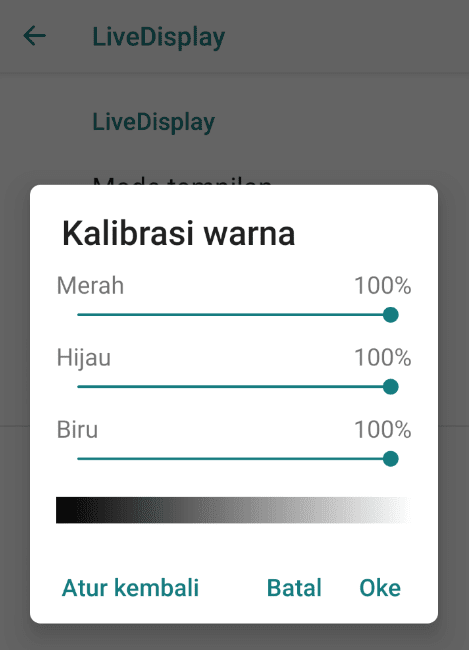
Ini sebagai embel-embel kalau cara sebelumnya masih belum berpengaruh. Mungkin saja masalahnya terletak pada pengaturan kalibrasi warna.


Beda dengan temperatur, setting kalibrasi ini besar lengan berkuasa secara pribadi ke layar. Jika nilainya tidak setara, maka layar akan berubah ke warna tertentu.


Ikuti langkah berikut :


  1. Buka Setelan di HP Anda

  2. Kemudian masuk ke Tampilan

  3. Setelah itu cari dan buka LiveDisplay

  4. Pada kolom Lanjutan > Buka opsi Kalibrasi Warna

  5. Atur nilai warna menjadi seimbang (Misal 100 – 100 – 100)


Kalau sudah klik Oke. Selesai.


Penutup…


Sekarang seharusnya layar HP Anda sudah cerah kembali menyerupai sedia kala. Jujur saja, HP aku jadi normal kembali dengan menggunakan cara diatas.


Kalau belum berhasil lantaran waktu diatur warna nggak berubah, coba reset HP Anda. Ini terkadang dapat cukup membantu. Lebih anggun lagi kalau coba di Flash ulang.


Dan yang terakhir, kalau memang yakin masalahnya ada di layar, gres dapat pertimbangkan untuk mengganti LCD-nya. Karena rusak komponen itu memang tidak dapat diatasi melalui sistem.


Semoga bermanfaat.


Sumber http://www.leskompi.comm
Tuesday, March 20, 2018

√ Ukuran Layar Hp Android – Jenis Dan Resolusinya (Lengkap)

Penjelasan Ukuran Resolusi Layar Dan Jenis Tipe Panel √ Ukuran Layar HP Android – Jenis Dan Resolusinya (Lengkap)

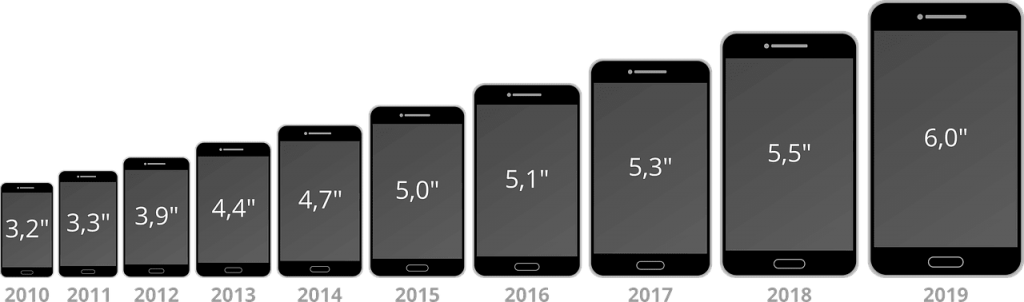
Sudah tahu pastinya ya.. Ada bermacam-macam jenis ukuran layar dan resolusi Android, yang seiring perkembangan jaman niscaya selalu berganti popularitasnya.


Maksudnya? Misalnya pada tahun 2014, dimana HP dengan layar 4 – 5 inci sangat populer. Kemudian pada tahun-tahun berikutnya popularitas ukuran layar tersebut berganti menjadi 5.5 – 6 inci yang paling banyak dipakai.


Jenis-jenis ukuran layar HP Android sanggup dikatakan cukup menarik untuk diketahui. Terutama untuk yang mau beli HP.


Karena selain ukuran, terdapat juga hal lain ibarat resolusi dan jenis panel LCD yang dipakai.


Ini akan besar lengan berkuasa ke kenyamanan mata dalam penggunaan waktu yang lama.Berapa sih jenis ukurannya? Dan berapa saja resolusinya? Kita bahas disini..


Jenis Ukuran Layar HP Android


Penjelasan Ukuran Resolusi Layar Dan Jenis Tipe Panel √ Ukuran Layar HP Android – Jenis Dan Resolusinya (Lengkap)


Ukuran layar HP Android, rata-rata yang sanggup ditemui ialah sekitar 3 hingga 7 inchi.


  • Jenis ukuran layar paling sedikit sekitar 3 inchi. Misalnya pada Samsung Galaxy Pocket S5300 dengan ukuran layar 2.8″. HP-HP ukuran ini kebanyakan dirilis pada tahun 2012 kebawah, dimana pada tahun-tahun tersebut Android sudah mulai populer.


  • Kemudian pada rentang berikutnya, ada ukuran 3 inchi hingga 4 inchi. Misalnya HP Lenovo A369i (4 Inchi) yang dirilis pada tahun 2013 silam.


  • Dilanjut dengan HP dengan ukuran layar yang lebih besar dari sebelumnya. 4 hingga 5 inchi. Misalnya pada ASUS Zenfone 5 A501CG (2015).


  • Lalu dilanjut lagi dengan ukuran layar yang banyak dikatakan orang-orang paling ideal. 5 hingga 6 inchi. Contohnya ASUS Zenfone Max Pro M1 (5.99″).


  • Dan yang terakhir, HP dengan rentang 6 hingga 7 inchi, yang sering disebut sebagai Phablet (Contohnya Xiaomi Redmi Note 7). Ukuran ini sanggup dikatakan sudah maksimal untuk sebuah ponsel.


Alasan kenapa maksimal ukuran HP itu 7 inchi, alasannya ialah diatas ukuran tersebut, akan lebih terkenal disebut sebagai tablet.


Jenis-jenis Ukuran Resolusi HP


Penjelasan Ukuran Resolusi Layar Dan Jenis Tipe Panel √ Ukuran Layar HP Android – Jenis Dan Resolusinya (Lengkap)


Ada ukuran layar, ada juga resolusi. Ini sanggup dibilang cukup penting untuk dipahami.


Pertama apa itu resolusi? Singkatnya resolusi ialah jumlah pixels yang terdapat pada layar.


Semakin besar resolusi, semakin tajam juga gambar yang dihasilkan layar.Resolusi ini ada cukup banyak ukurannya.


1280X720, 1920X1080 dan lain-lain. Selain itu terdapat juga penyebutan ibarat “HD”, “Full HD” dan lain-lain (Baca Juga : Cara Mengecek Resolusi + Ukuran Layar Android).


Ukuran ResolusiPenyebutanContoh Perangkat
240X320QVGA (Quarter VGA)Samsung Galaxy Y S5360
320X480HVGA (Half VGA)Samsung Galaxy Ace S6802
480X854FWVGA (Full Wide VGA)Lenovo A516
640X960qHD (Quarter HD)Lenovo A850
720X1280HD (High Definition)Huawei Ascend G7
1920X1080Full HDOnePlus 3
1920X2160Full HD+ASUS Zenfone Max Pro M11
2560X14402K / QHD (Quad HD)Samsung Galaxy S7
3840X21604K / UHD (Ultra HD)Sony Xperia XZ Premium


Sebenarnya masih ada lagi beberapa jenis resolusi yang belum tertulis. Alasannya mengingat resolusi-resolusi tersebut hanya digunakan di beberapa jenis Smartphone saja (Kurang umum).


Anda sanggup pribadi melihat misalnya dengan cara searching perangkatnya.Nah, walau ada banyak jenisnya, ukuran resolusi yang paling umum ditemukan hanya 4 dikala ini.


Yakni HD, Full HD (Termasuk Full HD+), 2K dan 4K.Kita bahas 4 resolusi ini dibawah :


1. HD


Merupakan kependekan dari High Definiton, merupakan resolusi layar yang banyak ditemukan di HP mainstream dibawah 1 jutaan.


Layar HD sanggup menampilkan gambar yang jelas, dan merupakan standar resolusi yang paling banyak ditemukan dikala ini.


2. Full HD


Merupakan pengembangan dari layar HD. Resolusi layar ini banyak ditemukan di HP rentang harga 1 juta hingga 3 juta.


Bahkan semakin lama, semakin banyak juga HP murah (Dibawah 1 juta) yang sudah mengusung ukuran resolusi layar ini.


3. 2K


Memiliki minimal ukuran resolusi layar sebesar 2560X1440. Kebanyakan ditemukan di HP-HP kelas premium atau flagship di harga 4 juta keatas.


HP dengan resolusi ini biasanya mempunyai kualitas kamera yang mumpuni, dikarenakan layarnya mendukung untuk menampilkan foto dengan ketajaman yang tinggi.


4. 4K


Merupakan jenis resolusi tertinggi yang ‘saat ini’ paling sering ditemui di HP-HP kelas Flagship.Soal ketajaman layar, tentu sudah tidak perlu diragukan lagi.


Karena jenis panel yang digunakan juga selalu berkualitas tinggi.


Tipe Panel Layar Android


Penjelasan Ukuran Resolusi Layar Dan Jenis Tipe Panel √ Ukuran Layar HP Android – Jenis Dan Resolusinya (Lengkap)


Layar HP Android juga mempunyai tipe panel LCD yang digunakan. Selain resolusi, panel ini juga akan besar lengan berkuasa terhadap tampilan warna dan kecerahan layar.


Umumnya ada 4 tipe panel yang sanggup kita temui dikala ini, yaitu :


1. LCD


LCD ialah kependekan dari Liquid Crystal Display. Layar ini sangat terkenal digunakan di HP-HP mainstream dikarenakan biaya produksinya yang murah.


Backlight yang menyinari seluruh layar, menciptakan panel LCD sanggup dibilang sudah sangat terperinci untuk dilihat. Namun LCD masih sedikit kurang manis dalam sisi akurasi warna.


2. TFT LCD


TFT merupakan kependekan dari Thin Film Transistor. TFT ialah pengembangan lain dari tipe panel LCD biasa.


Dari segi kecerahan (Kontras), TFT sudah lebih baik dari tipe panel LCD biasa. Harga produksinya juga lebih murah. Namun masih tidak lebih terperinci dari segi akurasi warna.


3. IPS LCD


Adalah kependekan dari In-Plane Switching. Merupakan pengembangan dari TFT LCD. IPS mempunyai kontras warna yang bagus, serta akurasi warna yang bagus.


Jenis layar ini banyak digunakan di Smartphone kelas mainstream hingga mid (Menengah), dengan resolusi HD hingga full HD.


4. OLED


Singkatan dari Organic Light Emitting Diode. Tipe layar ini sanggup dibilang yang paling ‘hemat baterai’ alasannya ialah kondisinya ‘selalu tidak menyala’ kecuali ketika dilewati arus daya.


OLED punya dua tipe. Yakni AMOLED dan SUPER AMOLED. Keduanya merupakan pengembangan dari panel OLED, dan mempunyai kualitas layar yang sangat bagus.


Baik itu dari segi warna, akurasi maupun kontras.


Contoh Video Beda LCD Dengan AMOLED


Sebagai gambaran, mungkin Anda sanggup mencoba melihat video ini. Videonya berbahasa Indonesia dari channel Andro VZ.


Disana akan terlihat perbedaan jenis warna yang dihasilkan.


Apa Itu PPI Density Pada Smartphone?


Penjelasan Ukuran Resolusi Layar Dan Jenis Tipe Panel √ Ukuran Layar HP Android – Jenis Dan Resolusinya (Lengkap)


Setelah berbicara soal ukuran layar, resolusi dan jenisnya, yang akan saya bahas disini ialah pixel density atau lebih tepatnya PPI.


PPI ini mengacu kepada seberapa banyak pixel dalam satuan inchi pada layar. Semakin tinggi dan semakin padat nilai PPI, semakin jernih pula kualitas gambar yang dihasilkan.


Ada 4 jenis standar PPI pada Smartphone yang biasa ditemui kini :


  • Resolusi layar HD = 290 – 300+ PPI (Contoh : Asus Zenfone 5 2015)


  • Resolusi layar Full HD = 300+ hingga 400 PPI+ (Contoh : Lenovo Vibe K5+)


  • Resolusi layar 2K = 500 PPI+ (Contoh : Samsung S7 Edge)


  • Resolusi Layar 4K = 700 PPI+ (Contoh : Sony Xperia XZ2 Premium)


Kepadatan PPI kembali lagi ke pabrik Smartphone masing-masing. Karena sanggup saja ada pengaturan berbeda di layar beberapa tipe HP berbeda.


Penutup…


Penjelasan ukuran layar HP Android, resolusi serta jenis panelnya memang penting untuk diketahui. Untuk yang ingin beli Smartphone terutama, jadi kita sanggup mendapat gambaran, HP apa yang kira-kira cocok dengan kebutuhan?


Penjelasan disini sudah saya coba buat selengkap mungkin. Dan sebisa mungkin juga saya buat biar gampang dipahami. Karena artikel ini saya tujukan untuk yang masih awam.. Kaprikornus kurang lebihnya mohon maaf.


Semoga bermanfaat.


Sumber http://www.leskompi.comm
Thursday, March 15, 2018

√ (Normal Lagi) 6 Cara Memperbaiki Layar Hp Android Berkedip

Touchscreen atau layar HP Android itu bergotong-royong jarang sekali rusak. Kalaupun iya biasanya ada di jangka waktu pemakaian lebih dari 1 tahun.


Kerusakannya sendiri tidak mengecewakan bermacam-macam.  Misalnya beberapa yang pernah saya bahas, layar berubah warna (Menjadi agak kuning), bergerak sendiri, bergaris hingga tidak berfungsi.


Nah, khusus di artikel ini saya ingin sedikit membahas lagi kerusakan pada layar Android.. Yaitu dilema layar HP berkedip.


Touchscreen atau layar HP Android itu bergotong-royong jarang sekali rusak √ (Normal Lagi) 6 Cara Memperbaiki Layar HP Android Berkedip

Masalah ini sanggup muncul di semua brand HP. Samsung, Xiaomi, ASUS, OPPO, Vivo, Lenovo dan lain-lain.


Untuk penyebabnya kebanyakan masih berafiliasi dengan komponen. Yakni dilema pada LCD.. Entah itu memang layarnya atau socketnya.


Untuk cara mengatasinya ada beberapa hal yang sanggup dilakukan. Jika Anda sedang mengalaminya juga.. Coba ikuti saran-saran saya berikut :


1. Garansikan HP


Touchscreen atau layar HP Android itu bergotong-royong jarang sekali rusak √ (Normal Lagi) 6 Cara Memperbaiki Layar HP Android Berkedip


Kenapa harus digaransi? Sederhana.. Karena rata-rata penyebabnya LCD, maka dengan digaransikan HP akan diganti komponen layarnya.


Saya sendiri sangat merekomendasikan tips ini. Mengingat kalau kerusakan komponen itu tidak sanggup diperbaiki secara software (Lewat sistem), melainkan harus diperbaiki langsung.


Coba cek masa garansi HP Anda.. Berapa lama? Apakah masih ada? Kalau masih ada silakan pribadi bawa saja ke Service Center.


Kalau masa garansi sudah habis juga bisa. Namun biasanya dikenakan biaya LCD yang harganya ada di kisaran 300 – 800 ribu (Tergantung tipe HP).


Kalau sanggup pasang sendiri juga nggak dilema sih hehe..


2. Coba Reset HP Anda


Touchscreen atau layar HP Android itu bergotong-royong jarang sekali rusak √ (Normal Lagi) 6 Cara Memperbaiki Layar HP Android Berkedip


Sekilas memang tidak terdengar berhubungan.. Masalah layar dengan solusi reset. Namun kalau sistem Anda terdapat bug, saya pikir ini sanggup juga dicoba.


Bug yang dimaksud disini ialah sistem yang tidak stabil. Misalnya suka macet sendiri, ini sanggup besar lengan berkuasa terhadap kerja brightness yang menjadi tidak normal.


Anda sanggup melaksanakan reset dengan mengikuti langkah-langkah berikut :


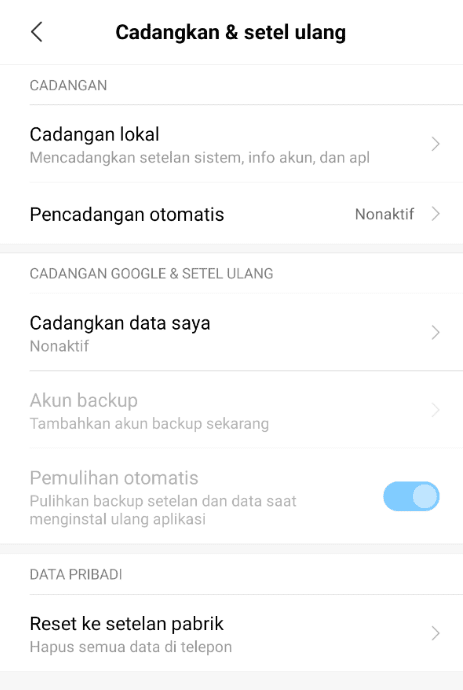
  1. Buka setelan HP Android

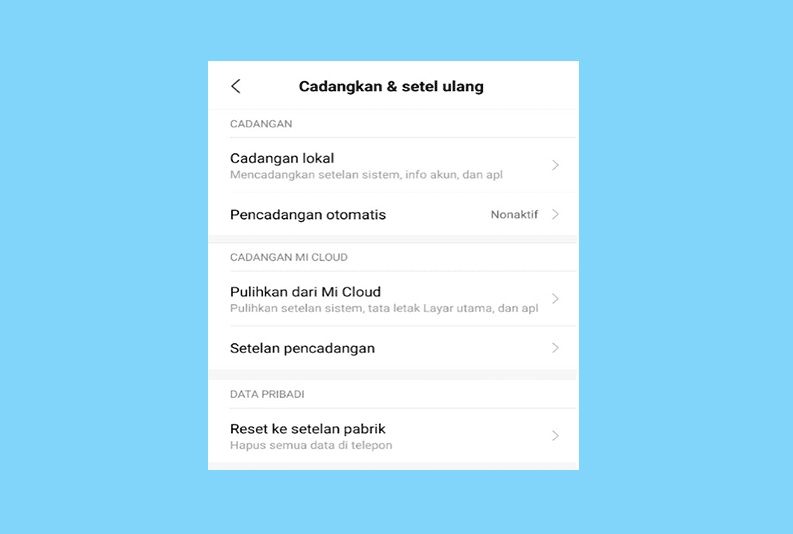
  2. Masuk ke Cadangkan Dan Setel Ulang

  3. Disana akan ada opsi Kembalikan Ke Pengaturan Pabrik

  4. Kemudian ikuti saja panduan setelahnya


Tunggu beberapa saat, maka HP akan otomatis restart. Setelah itu cek lagi layarnya, kalau normal berarti masalahnya memang ada pada sistem.


3. Menonaktifkan Kecerahan Otomatis / Adaptif


Touchscreen atau layar HP Android itu bergotong-royong jarang sekali rusak √ (Normal Lagi) 6 Cara Memperbaiki Layar HP Android Berkedip


Pengaturan ini berfungsi semoga brightness sanggup berganti-ganti secara otomatis, menyesuaikan waktu dan daerah dimana HP berada.


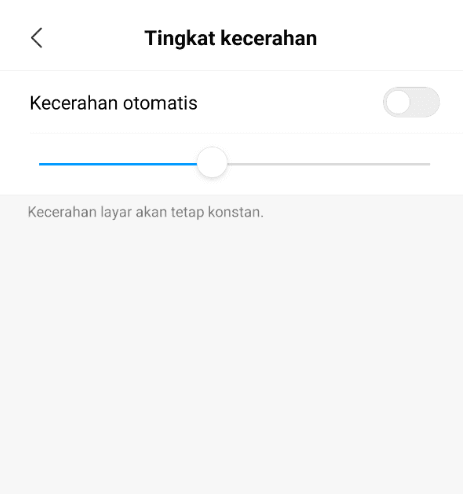
Layar HP yang kedip-kedip kadang sanggup diatasi dengan cara menonaktifkan kecerahan adaptif dan mengaturnya secara manual. Caranya menyerupai ini :


  1. Buka Setelan HP Android Anda

  2. Masuk ke opsi Tampilan

  3. Kemudian buka sajian Kecerahan

  4. Lalu nonaktifkan kecerahan adaptif / kecerahan otomatis

  5. Dengan demikian dilema layar kedip sanggup teratasi


Untuk setting kecerahannya sanggup diatur ke 40% – 60%, kalau sanggup jangan hingga full untuk menghindari dilema layar shadow (Terutama untuk HP-HP keluaran baru).


Kalau Anda mengembalikan pengaturan kecerahan ke otomatis, mungkin nanti kedipnya akan balik lagi. Kaprikornus coba tunggu hingga 2 – 3 hari, biasanya akan hilang.


Dengan catatan cara ini tidak begitu sering efektif, dan rata-rata digunakan hanya sekedar untuk meminimalisir saja.


4. Berhenti Memakai HP Ketika Sudah Panas


Touchscreen atau layar HP Android itu bergotong-royong jarang sekali rusak √ (Normal Lagi) 6 Cara Memperbaiki Layar HP Android Berkedip

Pada beberapa tipe HP, ketika panas itu suhunya akan terasa hingga ke belahan layar. Suhu yang tinggi tersebut sanggup berefek ke munculnya dilema layar (Backlight) kedap-kedip.


Ini biasanya cukup sering ditemui di HP-HP dengan jangka pemakaian lebih dari 1 atau 2 tahun, dimana komponennya sudah mulai lemah.


Untuk mengatasi ini, Anda tentu saja harus berhenti sementara memakai HP dan mendinginkannya. Ikuti beberapa tips berikut :


  • Saat HP terasa hangat, pribadi matikan HP dengan tombol power (Bukan di Power Off)


  • Jangan cas HP terlalu usang (Kadang suka bikin suhu komponen meningkat)


  • Gunakan charger yang original


  • Saat HP mulai kedip ketika suhu meningkat, coba matikan (Power Off) dan tunggu beberapa saat


Tips-tips tersebut sanggup meminimalisir dan mengatasi layar Android yang suka kedap kedip kalau masih berafiliasi dengan dilema suhu.


5. Setting Opsi Pengembang


Touchscreen atau layar HP Android itu bergotong-royong jarang sekali rusak √ (Normal Lagi) 6 Cara Memperbaiki Layar HP Android Berkedip


Opsi Pengembang ini ialah opsi lanjutan dari setelan HP Android. Didalamnya kita sanggup mengatur aneka macam jenis setting yang jarang diketahui.


Pertama silakan aktifkan dulu Opsi Pengembang


  1. Buka Setelan

  2. Masuk ke Tentang Ponsel

  3. Cari Nomor Bentukan kemudian tap sebanyak 5x atau lebih


Selanjutnya coba ikuti langkah berikut :


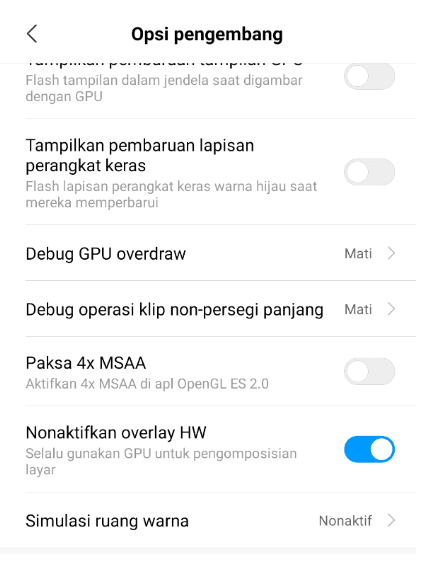
  1. Buka Setelan kemudian masuk ke Opsi Pengembang

  2. Geser kebawah untuk mencari kolom Rendering

  3. Centang pada opsi Nonaktifkan Overlay HW


Tujuan dari setting diatas ialah supaya layar HP memakai GPU saja untuk menampilkan gambar. Ini untuk mengatasi bug flicker (Kedip) yang disebabkan lantaran hardware.


6. Coba Masuk Ke Safe Mode


Touchscreen atau layar HP Android itu bergotong-royong jarang sekali rusak √ (Normal Lagi) 6 Cara Memperbaiki Layar HP Android Berkedip


Safe mode ialah kondisi dimana HP berjalan dalam kondisi yang sangat minimal. Intinya hanya sedikit aplikasi-aplikasi sistem saja yang berjalan.


Ikuti langkah berikut :


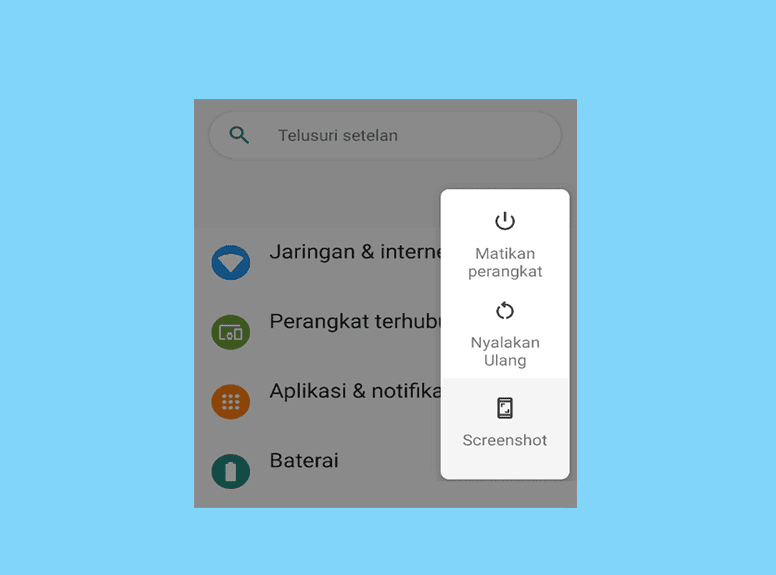
  1. Tekan tombol Power hingga muncul menu

  2. Tekan opsi Matikan Daya selama beberapa detik

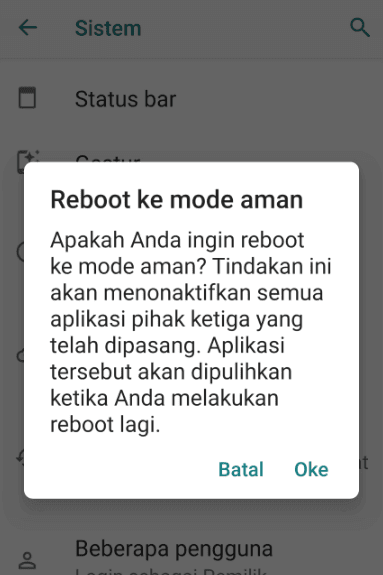
  3. Setelah itu pilih opsi Reboot Ke Safe Mode


Terakhir tinggal tunggu saja hingga HP selesai Restart. Kemudian coba cek lagi layarnya.


Penutup…


Layar HP yang suka kedip memang cukup mengganggu. Kita akan jadi tidak nyaman kalau melihat HP lama-lama, lantaran mata akan cepat lelah.


Dengan 6 tips ini semoga HP Anda sanggup normal lagi. Intinya disini sebagian besarnya saya lebih merekomendasikan untuk melaksanakan garansi HP saja.


Kalau belum memungkinkan, barulah Anda sanggup coba tips-tips lainnya yang berafiliasi dengan sistem.


Semoga bermanfaat.


Sumber http://www.leskompi.comm
Wednesday, March 14, 2018

√ (Ini Dia) 3 Cara Mengatur Layar Android Semoga Sensitif Lagi

Layar HP Android itu sudah didesain supaya touchscreennya gampang ditekan.


Namun tentu kembali lagi ke tipe layar yang dipakai. Ada juga HP yang kurang sensitif touchscreennya, sehingga agak susah untuk dipencet.


Bukan itu saja, untuk HP-HP usang yang sudah digunakan bertahun-tahun ada juga yang mendapati duduk perkara tersebut. Sensitivitas layar berkurang.


Nggak heran jika ada yang mencari cara mengatur sensitif layar Android supaya Touchscreen jadi normal lagi.


Layar HP Android itu sudah didesain supaya touchscreennya gampang ditekan √ (Ini Dia) 3 Cara Mengatur Layar Android Supaya Sensitif Lagi

Pengaturan untuk mengubah sensitivitas layar secara pribadi di sebagian besar HP Android bekerjsama tidak ada.


Namun untuk alternatif, ada beberapa pengaturan lain yang sanggup Anda gunakan supaya sensitivitas layar HP sanggup meningkat.


Disini saya ingin menjelaskannya, khusus untuk yang sedang membutuhkan :


Cara Mengatur Sensitif Layar Android


1. Kalibrasi Layar HP


Layar HP Android itu sudah didesain supaya touchscreennya gampang ditekan √ (Ini Dia) 3 Cara Mengatur Layar Android Supaya Sensitif Lagi


Kalau ingin layar jadi sensitif lagi, kalibrasi layar ini harus dilakukan. Fungsinya untuk mengetahui apakah ada kerusakan pada layar, sekaligus untuk meningkatkan sensitivitas pada layar.


Pengaturan kalibrasi hanya sanggup ditemukan di HP Android brand tertentu. Untuk itu Anda sanggup mencoba Aplikasi pihak ketiga dari Google Playstore.


Caranya ibarat ini :


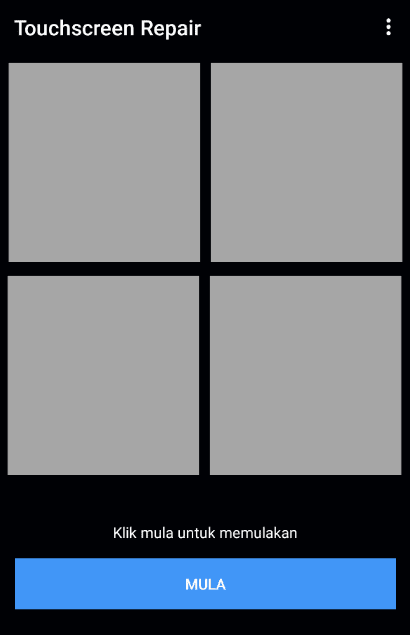
  1. Buka Playstore di HP Anda, kemudian cari aplikasi Touchscreen Fixer

  2. Buka Aplikasinya

  3. Tekan tombol Mulai

  4. Ikuti petunjuk dan proses kalibrasi hingga selesai


Di proses kalibrasi nanti kita sanggup mengetahui seberapa sensitif touchscreen HP melalui nilai respon yang diberikan.


Cara kerja aplikasi ini ialah dengan mengurangi waktu respon tersebut, sehingga efeknya tentu sensitivitas layar akan meningkat.


(Baca Juga : Layar HP Suka Gerak Sendiri? Gimana Sih Cara Memperbaikinya?)


2. Mengurangi Skala Animasi Layar


Layar HP Android itu sudah didesain supaya touchscreennya gampang ditekan √ (Ini Dia) 3 Cara Mengatur Layar Android Supaya Sensitif Lagi


Skala animasi ini yaitu pengaturan yang memungkinkan HP untuk mengubah waktu respon layar touchscreen dikala disentuh. Semakin tinggi nilainya, akan semakin terasa lambat juga responnya.


Ini secara tidak pribadi menciptakan sensitivitas layar berkurang. Karena itu akan lebih baik jika kita mengaturnya lagi.


Pengaturannya sendiri sanggup ditemui di Opsi Pengembang :


  1. Buka Setelan HP Android Anda

  2. Masuk ke Tentang HP

  3. Tap Nomor Bentukan sebanyak 5 kali hingga ada notifikasi “Opsi Pengembang Sudah Aktif”


Setelah aktif, silakan terusan melalui Setelan > Geser kebawah > Lalu buka Opsi Pengembang. Kemudian ikuti langkah-langkah berikut :


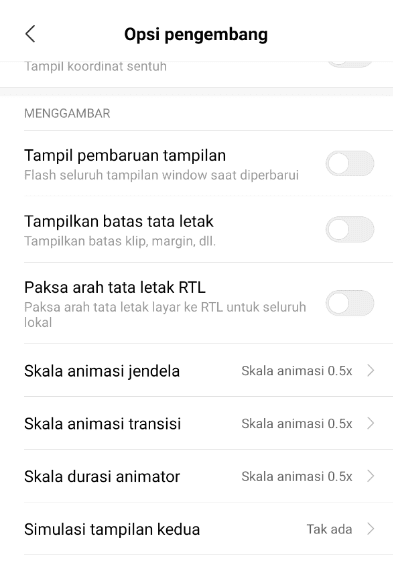
  1. Di sajian Opsi Pengembang, geser kebawah hingga ke kolom Menggambar (Draw)

  2. Buka pengaturan Skala Animasi Jendela > Ubah jadi 0.5x

  3. Buka pengaturan Skala Animasi Transisi > Ubah jadi 0.5x

  4. Buka pengaturan Skala Durasi Animator > Ubah jadi 0.5x


Skala 0.5x yaitu nilai terendah dari pengaturannya. Kalau ingin touchscreen pribadi merespon dikala disentuh, Anda sanggup juga menonaktifkan settingnya.

(Baca Juga : Kecerahan Layar Tidak Berfungsi, Ini Solusinya)


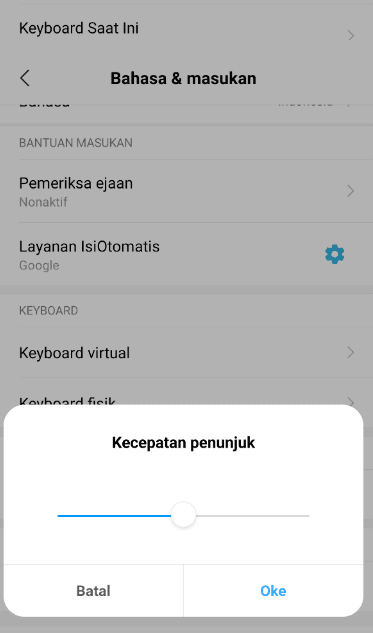
3. Mengurangi Pointer Speed


Layar HP Android itu sudah didesain supaya touchscreennya gampang ditekan √ (Ini Dia) 3 Cara Mengatur Layar Android Supaya Sensitif Lagi


Di beberapa situs luar negeri yang membahas teknologi, ada yang merekomendasikan untuk coba meningkatkan Pointer Speed.


Pengaturan ini sanggup kita temui di semua brand HP Android, dari versi usang hingga versi terbaru. Caranya ibarat ini :


  1. Buka Setelan Android

  2. Masuk ke Bahasa Dan Masukan

  3. Kemudian cari pengaturan Pointer Speed (Kecepatan Penunjuk) dan buka

  4. Geser menjadi full


Kalau sudah, Anda tinggal tutup semua jendelanya. Kalau ingin dikembalikan lagi, cukup ulangi langkah-langkah diatas.


 Tips Lain Supaya Layar HP Makara Sensitif


Pengaturan diatas dilakukan secara software. Nah, untuk Hardware (HPnya langsung), ada beberapa tips yang sanggup Anda lakukan supaya layar HP jadi sensitif :


1. Lepas Tempered Glass


Jika Anda merasa respon layar HP berkurang dikala menggunakan tempered glass, Anda sanggup coba melepasnya terlebih dahulu, atau menggantinya dengan model lain.


2. Pakai Charger HP Original


Kalau layar HP tidak sensitif dikala di cas, sanggup jadi chargernya kurang cocok dengan HP (Kadang memang sanggup pengaruh). Solusi coba ganti dengan charger lain, jika sanggup yang original.


3. Bersihkan Layar


Pasti sudah tahu ya jika layar yang kotor itu sanggup kuat ke touchscreen. Makara jangan lupa untuk selalu membersihkannya.


4. Dinginkan HP Ketika Panas


HP waktu panas terkadang suka bikin layar tidak responsif, hingga jadi tidak berfungsi. Karena itu ingat untuk dinginkan HP Anda dikala terasa panas.


Penutup…


Layar sentuh HP yang kurang sensitif kadang cukup bikin ganggu. Apalagi untuk digunakan ngetik atau chatting, sanggup bikin typo kan? Termasuk juga jika lagi main game, pastinya tidak mengecewakan kuat ke permainan ya?


Cara mengatur sensitif layar Android supaya respon touchscreen HP Anda normal lagi. Pengaruh tidaknya bekerjsama nanti kembali lagi ke jenis layar dan touchscreennya (Masih normal atau tidak). Tapi biar work untuk Anda.


Sumber http://www.leskompi.comm
Saturday, March 10, 2018

√ (Berhasil!) 6+ Cara Mengatasi Rotasi Layar Tidak Berfungsi | Hp Android


Rotasi Layar Tidak Berfungsi – Rotasi Layar ialah fitur yang bagi saya sangat dan sangat wajib diaktifkan di beberapa Aplikasi tertentu. Misalnya pada pemutar video atau browser.


Tanpa fitur rotasi ini, posisi tampilan Android akan tetap bangun (Portrait), dimana dibeberapa waktu tertentu posisi layar Portrait sanggup bikin tidak nyaman.


Bagaimana cara mengaktifkan fitur ini? Praktis saja.. Cukup geser sajian HP serpihan atas kemudian tekan tombol Rotasi.


 Rotasi Layar ialah fitur yang bagi saya sangat dan sangat wajib diaktifkan di beberapa A √ (Berhasil!) 6+ Cara Mengatasi Rotasi Layar Tidak Berfungsi | HP Android

Well, mengaktifkannya memang mudah, tapi pernahkah Anda mengalami duduk kasus Rotasi layar yang tidak sanggup berputar?


Ini pernah saya alami di beberapa HP. Ketika HP digerakkan ke posisi Landscape, layar tidak ikut berubah.


Ternyata bukan hanya saya saja, ada sebagian pengguna juga yang mengalaminya.


Penyebab Rotasi Layar Tidak Berfungsi


Untuk penyebabnya sendiri rata-rata disebabkan oleh kesalahan sistem. Misalnya :


  • Rotasi Layar Lupa Diaktifkan : Sepele tapi kadang terjadi.


  • Ada Aplikasi Yang Membuat Layar Terkunci : Ada kemungkinan sebagian aplikasi yang berjalan tanpa kita ketahui, mengaktifkan fitur untuk mengunci tampilan layar ke Portrait.


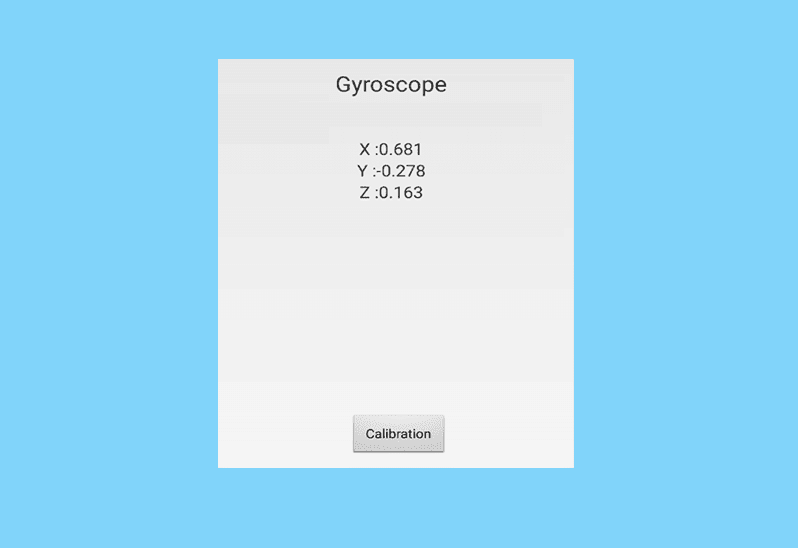
  • Sensor Error : Untuk sensor yang digunakan fitur rotasi ini ialah Gyroscope dan Accelerometer. Kalau salah satu atau keduanya error, maka kesannya posisi tampilan tidak sanggup berubah.


  • Efek Root : Salah satu resiko root, sanggup menciptakan HP menjadi error. Fitur rotasi ialah salah satunya.


  • Sistem Bug : Bisa jadi errornya terdapat dari bawaan sistem.


Untuk cara mengatasinya, ada beberapa cara. Silakan lanjut lagi :


Cek Terlebih Dahulu Fitur Rotasi


Fitur rotasi hanya sanggup aktif saat kita menyalakan fiturnya, lantaran itu silakan cek terlebih dahulu.


Untuk caranya sendiri persis ibarat yang saya bilang tadi, geser sajian serpihan atas Android kebawah, kemudian tekan tombol Aktifkan Rotasi.


Atau sanggup juga lewat Setelan :


  1. Buka Setelan HP Android

  2. Masuk sajian Tampilan

  3. Lalu ketuk Rotasi Layar Otomatis untuk mengaktifkannya


Kalau sudah, coba kembali ke sajian utama dan cek lagi.


Cek Apakah Aplikasi Support Fitur Rotasi?


Tidak semua aplikasi mendukung tampilan Landscape. Misalnya pada halaman Setelan Android, Aplikasi utilitas, hingga beberapa Aplikasi Marketplace juga ada.


Maka dari itu lebih baik di cek kembali, apakah Aplikasi yang ingin Anda pakai sudah mendukung fitur Rotasi atau belum?


Kalau belum, ini tidak sanggup diperbaiki, kecuali hingga Developer mengupdate dan menambahkan fitur rotate pada Aplikasi tersebut.


Cara Mengatasi Rotasi Layar HP Android Tidak Berfungsi


Fitur rotasi layar sudah diaktifkan, Aplikasi juga sudah support, bila masih error berarti masalahnya memang ada pada sistem.


Untuk ini ada beberapa tips yang sanggup saya berikan, silakan dicoba :


(Untuk semua brand HP : Xiaomi, Samsung, ASUS, OPPO, Vivo, Lenovo, Huawei dan lain-lain).


1. Restart HP


 Rotasi Layar ialah fitur yang bagi saya sangat dan sangat wajib diaktifkan di beberapa A √ (Berhasil!) 6+ Cara Mengatasi Rotasi Layar Tidak Berfungsi | HP Android


Merestart HP sanggup membantu untuk mengatasi rotasi layar yang terkunci. Karena metode restart ini memang populer sanggup menghilangkan suatu error pada sistem.


Untuk caranya sanggup restart ibarat biasa, atau matikan HP > Tunggu dulu 1 – 2 menit > Aktifkan kembali HP > Dan cek.


2. Cari Aplikasi Penyebab Sensor Rotasi Terkunci


 Rotasi Layar ialah fitur yang bagi saya sangat dan sangat wajib diaktifkan di beberapa A √ (Berhasil!) 6+ Cara Mengatasi Rotasi Layar Tidak Berfungsi | HP Android


Jenis Aplikasi Background Services alias berjalan di latar belakang tanpa kita ketahui. Aplikasi ibarat ini mempunyai bermacam-macam macam fungsi, bahkan beberapa bermanfaat untuk mengoptimalisasi sistem.


Namun sayangnya ada juga sebagian yang menciptakan sensor rotasi terkunci. Hal ini menyebabkan layar tidak akan berubah arah meskipun kita membalik posisi HP.


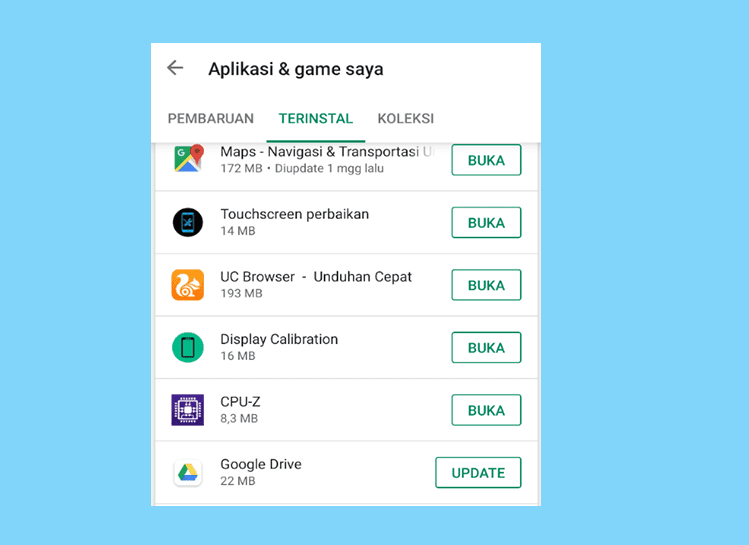
Cari dulu Aplikasi penyebabnya lewat :


  1. Buka Google Playstore

  2. Ketuk tombol sajian serpihan kiri atas

  3. Tap opsi Aplikasi Dan Game Saya

  4. Masuk ke sajian Terinstal


Silakan cari Aplikasi apa saja yang sebelumnya Anda install dan diperkirakan menjadi penyebab rotasi HP terkunci.


Kelebihan cara cek disini kita sanggup dengan gampang menyortir. Anda sanggup mengurutkan Aplikasi mulai dari Abjad, hingga yang paling sering dipakai.


Untuk cara hapusnya ibarat ini :


  1. Buka Setelan

  2. Cari dan masuk ke sajian Aplikasi

  3. Disini Anda sanggup mengatur semua Aplikasi terinstall di HP


Tinggal hapus saja Aplikasi yang sudah dipilah tadi dari Playstore. Tap Aplikasinya pada sajian Setelan tadi, kemudian tap tombol Uninstall.


3. Kalibrasi Sensor


 Rotasi Layar ialah fitur yang bagi saya sangat dan sangat wajib diaktifkan di beberapa A √ (Berhasil!) 6+ Cara Mengatasi Rotasi Layar Tidak Berfungsi | HP Android


Rotasi aktif saat fitur Gyroscope dan Accelerometer pada HP berjalan. Sayangnya, kedua fitur ini sanggup saja error dan tiba-tiba tidak berfungsi.


Khusus Gyroscope, hal ini pernah saya bahas di artikel Cara Mengatasi Gyroscope tidak berfungsi.


Dan salah satu solusi yang sanggup dilakukan ialah dengan cara kalibrasi ulang sensor :


  1. Buka Setelan

  2. Buka sajian Tentang Ponsel

  3. Ketuk pada kolom Versi Kernel

  4. Nanti akan muncul sajian tes

  5. Geser kebawah, cari opsi tes sensor (Gyroscope / Accelerometer)

  6. Buka dan lakukan kalibrasi disana


Untuk cara buka sajian tesnya berbeda-beda tergantung tipe HP. Silakan Searching di Google “Cara buka sajian tes merk HP Anda“.


4. Hilangkan Fungsi Root


 Rotasi Layar ialah fitur yang bagi saya sangat dan sangat wajib diaktifkan di beberapa A √ (Berhasil!) 6+ Cara Mengatasi Rotasi Layar Tidak Berfungsi | HP Android


Seperti yang saya bilang sebelumnya, salah satu resiko root ialah sanggup menonaktifkan suatu fitur pada Android tanpa kita ketahui.


Untuk fitur rotate pada HP juga sanggup saja, lantaran memang sudah jadi satu serpihan dengan sistem.


Menghilangkan jalan masuk root ialah satu-satunya solusi yang sanggup dilakukan. Sayangnya caranya beda-beda, jadi sanggup coba Searching metodenya sesuai dengan tipe HP yang dipakai.


5. Reset HP


 Rotasi Layar ialah fitur yang bagi saya sangat dan sangat wajib diaktifkan di beberapa A √ (Berhasil!) 6+ Cara Mengatasi Rotasi Layar Tidak Berfungsi | HP Android


Kalau fitur rotasi sebelumnya normal, opsi reset ini sanggup coba dilakukan. Biasanya HP sanggup jadi normal kembali :


  1. Buka Setelan

  2. Pergi ke sajian Cadangkan Dan Setel Ulang

  3. Ketuk tombol Reset

  4. Lalu kembalikan ke Setelan Pabrik


Tujuannya sendiri untuk mengembalikan kesalahan pada sistem yang disebabkan

karena Aplikasi. Contohnya ibarat optimalisasi nomor 2 tadi (Hanya saja

reset lebih efektif).


6. Solusi Untuk Sistem Yang Bermasalah


 Rotasi Layar ialah fitur yang bagi saya sangat dan sangat wajib diaktifkan di beberapa A √ (Berhasil!) 6+ Cara Mengatasi Rotasi Layar Tidak Berfungsi | HP Android


Sistem bermasalah yang dimaksud disini ialah dari bawaan. Misalnya Anda gres beli HP, kemudian mengaktifkan fitur rotasi tapi tidak berfungsi.


Untuk cara mengatasinya, yang paling gampang sanggup coba lakukan update. Melalui fitur update disini sistem HP sanggup menjadi normal kembali.


Caranya sanggup lewat Setelan HP Android, masuk ke serpihan Tentang Ponsel, kemudian cek apabila ada update terbaru.


Kalau belum berhasil, Anda sanggup mempertimbangkan untuk mengganti ROM dengan versi lain. Tujuannya untuk mengganti sistem yang error tadi dengan yang baru.


Penutup…


Demikian tutorial untuk mengatasi duduk kasus rotasi layar tidak berfungsi. Diharapkan dengan pembahasan disini tampilan layar HP Android Anda sanggup normal kembali.


Semoga bermanfaat.


Sumber http://www.leskompi.comm
Sunday, March 4, 2018

√ Masih Normal? Begini Cara Cek Lcd Samsung (+Touchscreen)

 Kita nggak tahu apakah layar Touchscreen masih cantik atau tidak √ Masih Normal? Begini Cara Cek LCD Samsung (+Touchscreen)

Cek LCD Samsung memang sesekali perlu dilakukan. Kita nggak tahu apakah layar Touchscreen masih cantik atau tidak.


Samsung sendiri bahwasanya punya durability yang bagus. Rata-rata pengguna Samsung HPnya masih baka dan masih sanggup dipakai, walau jangka pemakaiannya sudah melebihi 5 tahun lebih.


Tapi khusus LCD, lebih baik di-cek saja. Kenapa? Karena kalau ada kerusakan, biaya perbaikannya cukup menguras isi dompet.


Misalnya ibarat persoalan Layar HP Blank Hitam / Putih, yang biasanya perlu dilakukan penggantian LCD. Kira-kira menghabiskan 800 ribu rupiah bahkan lebih (Tergantung tipe HP).


Bisa sepertiga harga HP ya? Malah untuk beberapa tipe HP tertentu sanggup hampir menyamai atau bahkan sama dengan harga bekasnya.


Cara Mengecek LCD Touchscreen HP Samsung


Untungnya, Samsung sama layaknya HP Android lainnya. Kita sanggup melaksanakan pengecekan LCD untuk mengetahui apakah masih normal atau tidak.


Pengecekan LCD disini termasuk dalam hal warna dan seberapa responsif layar HP ketika disentuh. Keduanya sangat penting.


Jika Anda ingin melaksanakan pengecekan, nggak perlu bingung, disini kita akan membahasnya secara lengkap. Yuk disimak :


1. Cek Layar HP Samsung Secara Manual


 Kita nggak tahu apakah layar Touchscreen masih cantik atau tidak √ Masih Normal? Begini Cara Cek LCD Samsung (+Touchscreen)


Yang paling mudah, cek terlebih dahulu dari segi fisik. Untuk gesekan mungkin memang nggak begitu masalah, tapi layar normal pastinya tidak ada yang namanya rusak retak atau pecah.


Untuk Touchscreen Anda tinggal coba saja tekan semua pecahan layarnya dengan teliti. Ketuk dan tahan, apakah layarnya merespon?


Pastikan nggak ada Ghost Touch (Layar bergerak sendiri), dan Touchscreen nggak melepas sendiri ketika sedang ditekan.


Ini sangat efektif jikalau Anda ingin membeli HP Samsung bekas, tapi nggak punya banyak waktu untuk mengecek keseluruhan HP.


2. Cara Cek LCD Samsung Dengan Kode


 Kita nggak tahu apakah layar Touchscreen masih cantik atau tidak √ Masih Normal? Begini Cara Cek LCD Samsung (+Touchscreen)


Di HP Samsung ada loh banyak sekali macam isyarat belakang layar yang berfungsi sebagai tool utilitas sistem. Fungsinya ya bermacam-macam, ada yang untuk mengetahui spesifikasi HP, mengubah pengaturan jaringan, serta mengecek kerusakan HP.


Khusus kerusakan HP, pada menunya terdapat juga subbagian untuk mengecek LCD. Jika Anda ingin mengetahui kondisi layar HP Samsung, coba pakai fitur ini..


Caranya :


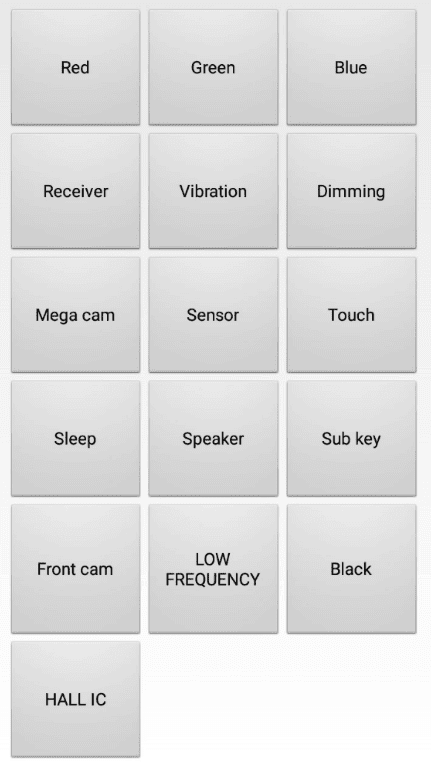
  1. Buka Dial Pad → Kemudian masukkan isyarat *#0*#

  2. Setelah itu akan terbuka sajian pengecekan Samsung

  3. Ketuk tombol Red → Layar HP berubah merah → Ketuk lagi layar

  4. Ketuk tombol Green → Layar HP berubah hijau → Ketuk lagi layar

  5. Ketuk tombol Blue → Layar HP berubah biru → Ketuk lagi layar

  6. Kalau normal, warna yang keluar akan sama sesuai dengan tombol yang ditekan


Pengecekan diatas khusus untuk mengetahui kondisi warna (RGB) dari HP. Sekali lagi, pastikan warna yang muncul sudah sesuai.


Jika ada warna lain muncul (Misalnya jadi agak ungu) kemungkinan LCD sudah bermasalah.


Layar HP Samsung Bergaris? Ini Dia Cara Mengatasi Layar HP Bergaris Vertikal Dengan Mudah.


Cara Touchscreen HP Samsung Dengan Kode


 Kita nggak tahu apakah layar Touchscreen masih cantik atau tidak √ Masih Normal? Begini Cara Cek LCD Samsung (+Touchscreen)


Cara diatas ialah untuk mengecek kondisi warna layar. Masih di sajian yang sama, kita juga sanggup melaksanakan pengetesan Touchscreen HP.


Caranya ibarat ini :


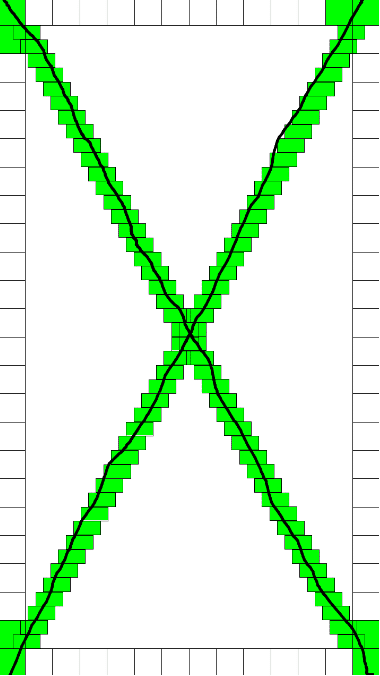
  1. Ketuk tombol Touch

  2. Akan muncul jendela gres → Ketuk dan tekan layar HP Samsung Anda

  3. Ikuti garis kotak-kotak yang tertera pada layar sampai semuanya kena

  4. Jika normal, harusnya garis kotak-kotak tersebut akan bermetamorfosis warna hijau


Sebaliknya, jikalau tidak normal maka warna hijau tidak muncul.. Ini tanda kalau ada pecahan layar yang tidak merespon ketika disentuh.


Oh ya, ketika kita menyentuh layar, akan muncul garis ibarat tinta. Nah, bahwasanya tidak perlu mengikuti garis kotak-kotak tadi, kita juga sanggup mengetes sendiri dengan garis tinta tersebut, yang kalau normal niscaya akan tergambar.


Terus gimana sih kalau rusak? Selain opsi ganti layar, sanggup coba cara ini : Mengatasi layar sentuh HP tidak berfungsi sebagian.


3. Cek Layar Samsung Dengan Aplikasi


 Kita nggak tahu apakah layar Touchscreen masih cantik atau tidak √ Masih Normal? Begini Cara Cek LCD Samsung (+Touchscreen)


Jika Anda kurang puas dengan cara manual, atau isyarat pengecekan ternyata tidak work di tipe HP Samsung yang dipakai, Anda sanggup juga menggunakan Aplikasi.


Khusus Aplikasi disini fungsinya kebanyakan hanya untuk mengecek fungsi Touchscreen saja (Merespon atau tidak). Tapi tentu saja masih bermanfaat bukan?


Kita sanggup menggunakan Aplikasi Multi Touch Test :


  1. Install terlebih dahulu Aplikasi Multi Touch Test

  2. Buka Aplikasinya

  3. Kemudian tinggal ikuti saja panduan untuk mengetesnya


Sudah gitu saja. Sama ibarat sebelumnya, kalau Touchscreen normal harusnya layar akan sepenuhnya merespon ke bagian-bagian layar yang Anda sentuh.


Apakah Layar Rusak = LCD Harus Diganti?


Sebagian besar kerusakan layar memang rata-rata LCD-nya harus diganti. Tapi nggak semua, misal dari sistem juga sanggup (Efek root atau salah pengaturan).


Selain itu, sanggup juga sebab sambungan socket yang longgar imbas HP terjatuh. Intinya macam-macam, jadi lebih baik jangan terburu-buru eksklusif ganti LCD.


Kalau sudah dicoba banyak metode perbaikan tapi belum berhasil, barulah Anda sanggup mempertimbangkan untuk mengganti LCD-nya.


Selain beli baru, opsi sparepart  LCD bekas juga nggak masalah, asalkan memang masih cantik kondisinya. Bisa dipertimbangkan untuk menekan biaya.


Penutup…


Demikian, begitulah cara cek LCD Samsung. Cara-cara diatas sudah saya lakukan sendiri, dan sanggup saya katakan 100% sangat akurat untuk mengetahui kondisi layar LCD HP Anda.


Namun, jikalau Anda beli HP bekas, ada baiknya Anda meminta garansi personal ke penjual, kenapa? Karena persoalan LCD sanggup sewaktu-waktu muncul.. Entah itu selang beberapa hari atau minggu. Kaprikornus sekedar berjaga-jaga saja.


Semoga bermanfaat.


Sumber http://www.leskompi.comm